
Vous cherchez à surligner un mot ou une phrase dans WhatsApp pour le faire ressortir visuellement ? L’application ne propose pas de surlignage coloré comme un fond jaune derrière le texte. WhatsApp normalise la mise en forme côté serveur, ce qui bloque toute tentative de coller un texte surligné depuis une autre application. Pour autant, plusieurs méthodes permettent de mettre en avant un passage sur Android comme sur iPhone.
Pourquoi WhatsApp bloque le surlignage et le soulignement
Un texte souligné ressemble visuellement à un lien cliquable. Meta a fait le choix de supprimer cette ambiguïté pour éviter que les utilisateurs tapent sur un mot en pensant ouvrir une page web. Le même raisonnement s’applique au surlignage coloré : WhatsApp supprime tout formatage enrichi collé depuis un éditeur externe.
Concrètement, si vous rédigez un texte avec un fond jaune dans Google Docs ou Notes, puis le collez dans WhatsApp, le formatage disparaît. Seules les mises en forme intégrées au protocole de l’application sont conservées après envoi.
Formatage natif WhatsApp sur Android et iPhone : les alternatives au surlignage
WhatsApp accepte six types de mise en forme dans les messages. Aucun ne reproduit un surlignage, mais certains remplissent la même fonction : attirer l’œil sur un passage précis.
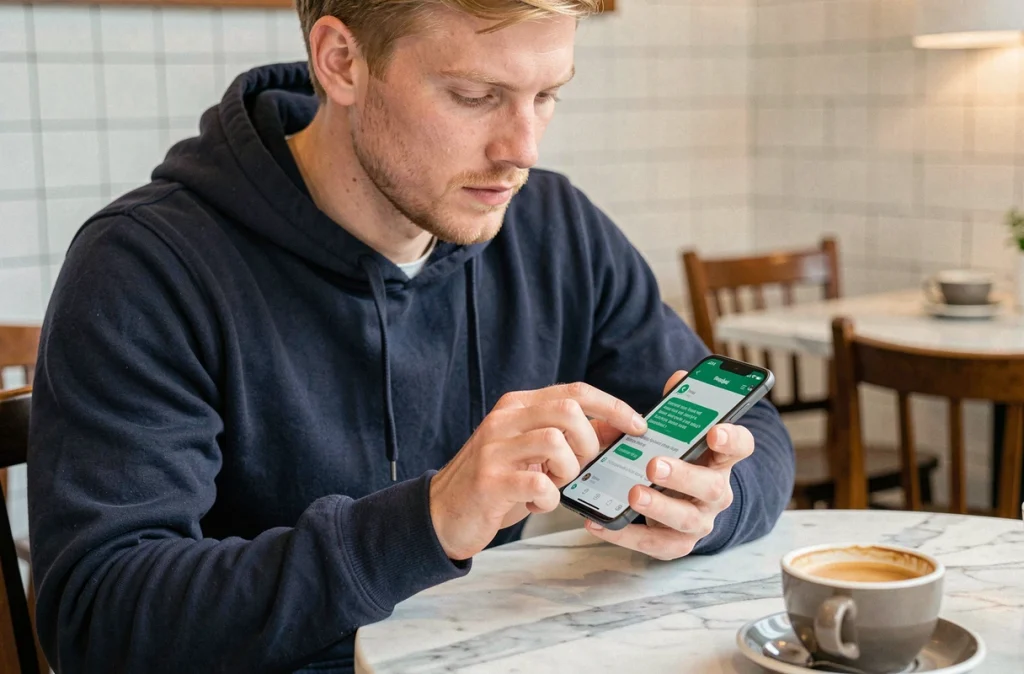
Deux méthodes coexistent pour appliquer ces formats : les caractères spéciaux tapés manuellement, ou le menu contextuel qui apparaît quand vous sélectionnez du texte.
Caractères spéciaux à taper autour du texte
- Gras : placez un astérisque avant et après le mot, comme *texte en gras*. Le rendu est immédiat dans le champ de saisie.
- Italique : encadrez le texte avec un tiret bas, par exemple _mot en italique_. Utile pour les citations ou les titres.
- Barré : utilisez le tilde, soit ~texte barré~. Ce format sert à montrer une correction ou un changement d’avis.
- Monospace : entourez le texte de trois accents graves (« `) pour afficher une police à chasse fixe. Ce rendu détache visuellement le passage du reste du message.
Vous pouvez combiner plusieurs formats dans un même message. Par exemple, *_texte_* produit un résultat à la fois gras et italique.
Menu contextuel sur Android et iOS
Sur les deux systèmes, appuyez longuement sur un mot dans le champ de saisie, puis étendez la sélection. Un menu apparaît avec les options de mise en forme disponibles. Sur la version ordinateur de WhatsApp, une barre de formatage contextuelle affiche directement les boutons gras, italique et barré au-dessus du texte sélectionné.
Le comportement est identique sur mobile et sur desktop. Pas besoin de mémoriser les caractères spéciaux si vous préférez cette méthode visuelle.
Listes, citations et code inline : des formats qui font ressortir un passage
La plupart des guides s’arrêtent au gras et à l’italique. WhatsApp supporte pourtant d’autres marqueurs moins connus, ajoutés récemment, qui servent précisément à isoler visuellement un passage sans surlignage.
Les listes à puces se créent en tapant un tiret suivi d’un espace (- ) en début de ligne. Les listes numérotées fonctionnent avec un chiffre suivi d’un point et d’un espace (1. ). Ces formats structurent un message long et attirent le regard.
Les blocs de citation utilisent le chevron fermant suivi d’un espace (> ) en début de ligne. Le texte s’affiche alors en retrait, avec une barre verticale sur le côté. Vous avez déjà remarqué cet effet dans des groupes professionnels ? C’est la méthode la plus proche d’un surlignage structurel sur WhatsApp.
Le code inline (un mot encadré de simples accents graves) modifie la police du mot ciblé. Le rendu tranche avec le reste du texte, ce qui attire l’attention du lecteur.
Soulignement Unicode : la seule méthode externe qui fonctionne
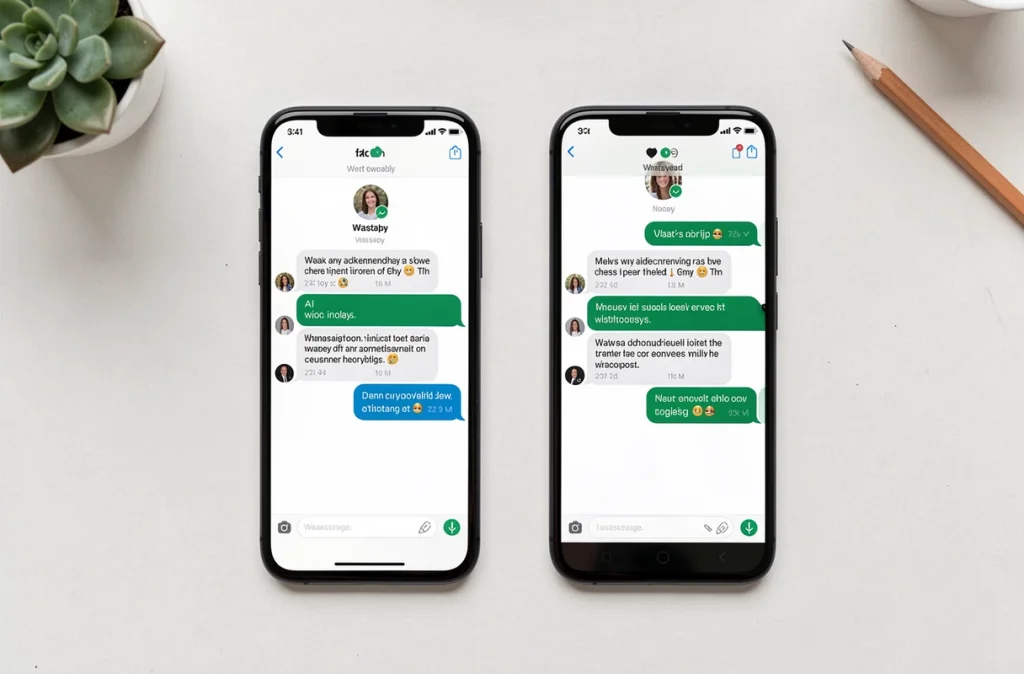
Il existe une approche qui contourne les restrictions de WhatsApp : les caractères Unicode combinants. Des sites comme whats.team proposent un éditeur de texte en ligne où vous tapez votre message, puis copiez le résultat formaté avec un soulignement Unicode.
Le principe : chaque lettre est suivie d’un caractère invisible qui ajoute un trait en dessous. WhatsApp affiche ce trait parce qu’il fait partie du texte lui-même, pas d’un formatage supprimable.
Cette méthode a des limites concrètes. Le texte devient plus difficile à copier-coller ensuite. Certains smartphones affichent un rendu irrégulier selon la police système. Et les lecteurs d’écran utilisés par les personnes malvoyantes interprètent chaque caractère combinant séparément, ce qui rend le message pénible à écouter.
Réservez cette technique aux mots isolés dans un message, pas à des paragraphes entiers.
Fonction contraste élevé WhatsApp : rendre tout le texte plus lisible
Plutôt que de formater message par message, la fonction « augmenter le contraste » modifie l’affichage de toute la conversation. Disponible dans les réglages d’accessibilité de WhatsApp, elle assombrit les lettres et renforce les contours des boutons et icônes.
Cette option fonctionne uniquement en mode clair. En mode sombre, elle n’a pas d’effet visible. Elle s’adresse particulièrement aux personnes âgées ou malvoyantes qui peinent à lire les messages standards.
Pour l’activer, ouvrez les paramètres de WhatsApp, puis la section Accessibilité. Le réglage porte le nom « Augmenter le contraste » ou son équivalent selon la langue du téléphone.
L’approche est différente du surlignage : au lieu de mettre en avant un mot, elle améliore la lisibilité globale. Les deux méthodes se complètent. Combinez le gras pour les mots-clés et le contraste élevé pour le confort de lecture, et vos messages seront lisibles sans effort sur Android comme sur iPhone.