
TL;DR
Équiper une salle de réunion Microsoft Teams sans erreur suppose de partir du matériel certifié Microsoft Teams Rooms (MTR), la base la plus sûre pour bénéficier du One-Touch Join et d’une gestion centralisée fiable [1]. Le choix se joue ensuite entre une architecture Android, souvent plus simple à déployer via des appareils tout-en-un intégrant caméra, microphones et haut-parleurs, et une architecture Windows, pertinente pour certaines installations complexes ou multisources. Le dimensionnement de la salle doit précéder le choix du matériel : une huddle room jusqu’à quatre personnes, une salle moyenne jusqu’à dix personnes et une grande salle de conseil n’appellent ni la caméra ni le micro. L’audio et la vidéo intelligente conditionnent la qualité réelle des échanges, avec les microphones à formation de faisceaux beamforming, l’annulation d’écho acoustique et des fonctions de cadrage comme le Group Framing ou l’IntelliFrame. Une console tactile centrale simplifie enfin le pilotage des appels, le partage de contenu et la gestion des participants, sans ordinateur personnel à connecter. inmac wstore accompagne les entreprises dans le choix et l’intégration de ces équipements, du catalogue des constructeurs jusqu’à la mise en service. L’erreur la plus fréquente reste le suréquipement d’une petite salle avec du matériel pensé pour une grande salle de conseil.
Une salle Microsoft Teams bien équipée repose sur trois choix successifs. D’abord, du matériel officiellement certifié Microsoft Teams Rooms, la garantie du One-Touch Join et d’un support Microsoft associé. Ensuite, un dimensionnement adapté à la capacité réelle de la salle, avant même de comparer les marques. Enfin, une architecture Windows ou Android choisie selon le besoin fonctionnel de la salle, complétée par une console tactile pour piloter les réunions sans ordinateur additionnel.
Quels critères vérifier avant d’équiper une salle Microsoft Teams Rooms ?
Avant de comparer des références de caméras ou de microphones, deux critères structurent tout projet d’équipement de salle. Le premier concerne la certification du matériel auprès de Microsoft, condition d’un fonctionnement fiable et supporté dans la durée. Le second tient compte de la capacité réelle de la salle, qui détermine le type de captation audio et vidéo nécessaire. Ignorer l’un de ces deux critères conduit presque systématiquement à un projet à reprendre après quelques mois d’usage.
Pourquoi privilégier du matériel certifié Microsoft Teams
Le programme de certification Microsoft Teams Rooms valide l’interopérabilité logicielle et matérielle d’un équipement avec l’écosystème Teams. Firmware, pilotes et compatibilité avec le Teams Admin Center sont testés directement avec les fabricants partenaires. Un appareil non certifié peut fonctionner en mode BYOD basique, connecté en USB à un ordinateur portable, mais il prive l’entreprise des fonctions de gestion centralisée. Les mises à jour à distance et la supervision de flotte depuis un portail unique restent réservées au matériel référencé au catalogue Teams Devices.
Deux niveaux de licence encadrent aujourd’hui une salle Teams Rooms, disponibles aussi bien sur Windows que sur Android. Teams Rooms Basic reste gratuite et couvre les fonctions essentielles de lancement de réunion, dans la limite de 25 salles par organisation. La solution Teams Rooms Pro, payante, ajoute notamment le double affichage frontal, les Teams Panels de réservation et des fonctions de gestion de flotte assistée par IA [2]. Un matériel absent du catalogue Teams Devices limite surtout les possibilités de support et de diagnostic, faute de la même validation Microsoft que les appareils certifiés.
Comment dimensionner une installation selon la capacité de la salle
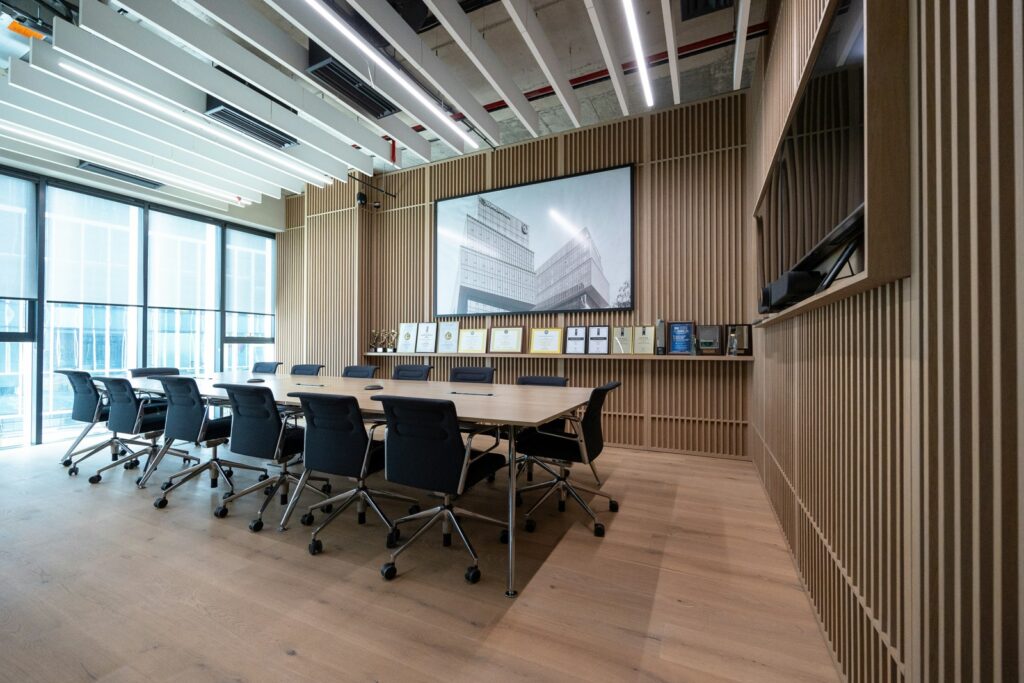
Trois profils de salle structurent la démarche d’équipement Teams retenue dans ce guide. La huddle room accueille jusqu’à quatre personnes autour d’une table compacte. La salle moyenne va jusqu’à dix personnes, avec une table rectangulaire plus longue. La grande salle de conseil dépasse ce format et impose une réflexion sur plusieurs écrans et sur la répartition des micros. Ces trois profils déterminent la profondeur de table à prévoir, la distance moyenne entre les participants et l’écran, et le nombre d’écrans réellement nécessaires.
La portée d’un microphone ou d’une caméra grand-angle constitue un facteur limitant réel, rarement anticipé au moment du cahier des charges. Chaque modèle affiche un rayon de captation propre, à vérifier sur la fiche technique du constructeur plutôt que de le déduire par analogie. Lorsque les participants se trouvent au-delà de la zone de captation recommandée par le constructeur, l’ajout de micros déportés ou plafonniers devient nécessaire. L’erreur la plus fréquente reste le suréquipement : installer dans une huddle room de deux à quatre personnes un matériel pensé pour une grande salle complexifie l’usage sans bénéfice réel pour les participants.
Quelle architecture Microsoft Teams Rooms choisir entre Windows et Android
Windows et Android prennent tous deux en charge Microsoft Teams Rooms, y compris pour des salles moyennes ou grandes. Le choix dépend surtout des périphériques compatibles recherchés, du niveau de gestion IT souhaité et des fonctionnalités attendues, plus que d’une opposition stricte entre petites et grandes salles.
Dans quels cas privilégier Microsoft Teams Rooms sur Android
L’architecture Android repose souvent sur des barres vidéo tout-en-un intégrant caméra, micro et haut-parleur dans un seul boîtier. Les gammes Logitech Rally Bar, Yealink MeetingBar, Poly Studio ou Neat Bar illustrent cette catégorie, avec un système d’exploitation embarqué et sans PC dédié. Certains modèles s’alimentent en Power over Ethernet, ce qui simplifie le câblage et accélère la mise en service, mais cela dépend du périphérique retenu plutôt que de l’architecture Android en elle-même. Cette approche convient particulièrement aux huddle rooms et aux salles moyennes, et certains systèmes Android certifiés couvrent aussi des salles de plus grande superficie [3].
La maintenance d’une barre Android reste limitée puisque les mises à jour se gèrent directement depuis l’appareil ou depuis le portail Teams Rooms Pro. Aucune dépendance à un système Windows tiers ne vient alourdir la gestion IT. Pour une entreprise qui multiplie les petites salles sur plusieurs sites, cette architecture réduit sensiblement la charge d’administration comparée à un parc de mini-PC Windows.
Quand une configuration Microsoft Teams Rooms sur Windows devient pertinente
Une configuration Windows peut être privilégiée dès qu’une salle nécessite un routage vidéo complexe séparant le flux de contenu et le flux des participants, ou l’ajout de périphériques additionnels comme plusieurs caméras ou un mixeur audio externe. Le double écran, à lui seul, n’impose pas nécessairement Windows : des configurations Teams Rooms on Android prennent également en charge deux écrans. Windows repose sur un compute dédié, de type mini-PC certifié Lenovo ThinkSmart Core, HP ou Logitech Tap, administrable via Intune et les politiques de sécurité habituelles de l’entreprise.
L’argument principal en faveur de Windows reste l’évolutivité vers des configurations plus personnalisées. Une salle de conseil appelée à grandir, avec l’ajout d’écrans supplémentaires ou de caméras PTZ motorisées, conserve son architecture de base sans reprise complète de l’installation. Ce choix demande en contrepartie une gestion IT plus classique, proche de celle d’un poste de travail Windows standard.
Quels équipements audio et vidéo choisir pour chaque type de salle
Le choix des équipements audio et vidéo découle directement du dimensionnement déjà établi pour la salle. Une caméra adaptée à une huddle room ne répond pas aux mêmes contraintes qu’une caméra pour une grande salle de conseil en U. Le même raisonnement s’applique aux microphones, dont la technologie de captation doit correspondre à la configuration réelle de la table. Trois familles de choix structurent cette étape : la caméra, le microphone et l’arbitrage entre une barre intégrée et une configuration séparée.
Quelle caméra utiliser pour obtenir un cadrage adapté aux participants
Deux grandes familles de caméras équipent les salles Teams Rooms. La caméra fixe grand-angle avec recadrage logiciel par IA convient aux salles où les participants restent proches de la caméra. La caméra PTZ motorisée, capable de pivoter et de zoomer, se justifie dans les grandes salles avec plusieurs zones d’intervenants éloignées.
Trois fonctions vidéo intelligentes reviennent régulièrement dans les fiches techniques des constructeurs. Le Group Framing cadre automatiquement l’ensemble des participants présents dans la salle. Le Speaker Tracking identifie et suit l’orateur actif grâce à l’analyse conjointe du son et du mouvement. L’IntelliFrame, technologie propre à Microsoft, permet, avec des caméras compatibles et selon la configuration retenue, d’afficher les participants dans des vignettes distinctes afin de les rendre plus visibles aux participants à distance [4]. Certaines de ces expériences restent réservées aux salles équipées d’une licence Teams Rooms Pro et d’une caméra certifiée compatible.
La profondeur de la salle guide le choix final. Une huddle room se contente généralement d’un grand-angle simple, sans fonction de cadrage dynamique avancée. Une grande salle bénéficie au contraire d’un cadrage actif, voire d’une double caméra combinant vue large et gros plan sur l’orateur.
Pourquoi les microphones beamforming améliorent la captation des voix
Le beamforming forme un ou plusieurs faisceaux directionnels orientés vers la source vocale identifiée dans la salle. Cette technologie limite la captation du bruit ambiant comparée à un microphone omnidirectionnel classique, dans une mesure qui dépend de la géométrie du réseau de microphones et du traitement DSP associé. L’annulation d’écho acoustique devient indispensable dès que le microphone et le haut-parleur partagent le même boîtier, pour éviter tout retour audio pendant que l’interlocuteur distant s’exprime.
Le traitement DSP embarqué peut contribuer à améliorer la qualité et la régularité de la captation vocale selon les voix et leur position dans la salle. Ses fonctions exactes dépendent du périphérique et de son traitement audio intégré. Une salle mal traitée sur ce plan produit des voix inégales en volume, difficiles à suivre sur la durée d’une réunion.
Comment choisir entre une barre vidéo tout-en-un et une configuration séparée
La barre tout-en-un, associant caméra, micro et haut-parleur dans un seul appareil, convient aux salles où l’ensemble des participants reste dans un rayon de captation homogène. Une huddle room ou une salle moyenne standard correspond typiquement à ce cas de figure. Une configuration séparée, avec caméra indépendante et micros déportés ou plafonniers, devient nécessaire dès que la table dépasse la portée native de la barre.
Cette configuration séparée concerne surtout les grandes salles en U ou en amphithéâtre, où une seule barre ne peut pas couvrir l’ensemble de l’espace. Elle multiplie en contrepartie les points de câblage et de défaillance potentielle à documenter pour les équipes IT. Ce point doit être intégré au cahier des charges dès la phase de dimensionnement, plutôt que découvert après l’installation.
Pourquoi la console tactile simplifie l’utilisation de Teams Rooms
Une console tactile posée au centre de la table change concrètement l’expérience des utilisateurs d’une salle Teams Rooms. Elle centralise le lancement des réunions, la gestion des participants et le partage de contenu sur une seule interface visible par tous. Cette centralisation réduit le nombre de manipulations techniques demandées aux utilisateurs avant de commencer une réunion. C’est aussi l’un des points de contact les plus visibles d’un projet d’équipement de salle, ce qui en fait un critère de choix à part entière.
Pour garantir une adoption fluide par vos collaborateurs et éviter les erreurs d’incompatibilité matérielle, inmac wstore propose un accompagnement complet dans l’aménagement de vos espaces de visioconférence. En complément des barres vidéo et microphones certifiés, son catalogue permet de trouver les meilleures tablettes tactiles destinées à servir de consoles de commande sur table ou d’écrans de réservation à l’entrée des salles de réunion.
Comment faciliter le lancement des réunions avec One-Touch Join ?
Le One-Touch Join synchronise la console avec le calendrier Exchange ou Outlook associé à la salle. La réunion planifiée apparaît directement sur l’écran, sans ordinateur personnel à connecter au préalable. Selon la configuration retenue par l’organisation, un identifiant et un code de réunion peuvent toutefois rester exigés pour certaines réunions planifiées [5]. Ce fonctionnement supprime néanmoins le principal point de friction identifié dans les études d’adoption des salles de réunion : la perte de temps au démarrage de l’appel.
Comment gérer le partage de contenu et les participants depuis la console ?
Le partage de contenu s’effectue selon les modèles sans fil ou par connexion filaire depuis un ordinateur portable, voire via un protocole de diffusion intégré à Teams. La gestion des participants s’opère aussi directement depuis l’écran tactile : mise en sourdine, gestion de la file d’attente et activation des sous-titres, sans manipulation depuis un poste distinct.
Quel rôle jouer pour la réservation et la gestion des espaces ?
Une version installée à l’entrée de la salle, sous forme de Teams Panel ou d’équivalent constructeur, affiche la disponibilité et permet une réservation à la volée. Selon la configuration et les fonctionnalités disponibles, ce boîtier peut également remonter des données d’utilisation et d’occupation vers l’administrateur IT. Ces données servent ensuite à arbitrer un futur dimensionnement de salle, en confirmant ou en corrigeant les hypothèses initiales sur la fréquentation.
Quelle configuration retenir selon la taille et l’usage de la salle ?
Le tableau suivant synthétise les recommandations d’équipement selon les trois profils de salle présentés plus haut, avec le piège le plus fréquent à éviter pour chacun.
|
Taille de salle et usage |
Équipement Teams Rooms recommandé |
Piège ou erreur à éviter |
Apport d’inmac wstore |
|
Huddle room (jusqu’à 4 personnes) |
Barre tout-en-un Android ou Windows compacte, caméra grand-angle et micro intégré, licence Teams Rooms Basic |
Installer une console surdimensionnée ou un PC Windows complet pour un espace restreint |
Sélection du modèle adapté au budget et à la surface réelle de la salle |
|
Salle moyenne (jusqu’à 10 personnes) |
Barre vidéo renforcée ou caméra et micro déporté selon la table, console tactile, écran unique ou double selon la licence |
Sous-estimer la portée du micro sur une table rectangulaire longue |
Configuration en atelier avant livraison, pour limiter les réglages sur site |
|
Grande salle de conseil |
Architecture Windows ou Android selon les fonctionnalités recherchées, caméras multiples dont PTZ, micros plafonniers, double écran |
Multiplier les équipements sans plan d’évolution du câblage et de l’alimentation |
Installation sur site et mise en service par des techniciens spécialisés |
Quelle solution prévoir pour une Huddle Room ?
Une barre tout-en-un couvre la majorité des besoins d’une huddle room, sur architecture Android ou Windows compacte selon le modèle retenu. Caméra grand-angle et micro intégré suffisent généralement, avec une licence Teams Rooms Basic. Le piège fréquent consiste à installer une console tactile surdimensionnée ou un PC Windows complet pour un espace de deux à quatre personnes, générant un coût et une complexité injustifiés.
Quel équipement installer dans une salle moyenne ?
Une salle moyenne combine le plus souvent une barre vidéo renforcée ou une caméra associée à un micro déporté, selon la forme exacte de la table. Une console tactile assure le pilotage et un écran unique suffit habituellement à ce niveau. Au-delà d’une table rectangulaire longue, un micro d’extension déporté devient nécessaire pour couvrir les deux extrémités sans perte de qualité audio.
Comment concevoir une grande salle de conférence évolutive ?
Une grande salle de conférence appelle une architecture Windows ou Android selon les fonctionnalités recherchées, avec plusieurs caméras combinant grand-angle et PTZ. Des micros plafonniers ou déportés variés, associés à un double écran séparant contenu et participants, complètent cette configuration. L’installation doit anticiper dès le départ la connectique, l’alimentation électrique et, lorsque les périphériques retenus l’utilisent, la capacité Power over Ethernet du réseau, afin d’ajouter un équipement ultérieur sans reprise complète du câblage.
FAQ sur l’équipement d’une salle Microsoft Teams
Faut-il choisir Teams Rooms sur Windows ou Android ?
Le choix dépend d’abord des fonctionnalités recherchées, des périphériques compatibles et du niveau de gestion IT souhaité, pas d’une préférence de marque. Android convient aux installations recherchant une simplicité de déploiement. Windows s’impose surtout pour les routages vidéo complexes ou l’ajout de périphériques additionnels.
Combien de personnes peut accueillir une configuration Teams Rooms ?
À titre de repère, une huddle room accueille généralement jusqu’à quatre personnes, une salle moyenne jusqu’à dix personnes et une grande salle de conseil au-delà. Cette limite dépend particulièrement du matériel réellement installé et de sa portée de captation.
Une barre vidéo suffit-elle pour une salle de réunion ?
Une barre vidéo tout-en-un suffit pour une huddle room ou une salle moyenne standard. Au-delà d’une certaine profondeur de table, elle ne couvre plus l’ensemble des participants et une configuration séparée devient nécessaire.
Les équipements Microsoft Teams Rooms doivent-ils être certifiés ?
La certification Microsoft conditionne l’accès aux mises à jour centralisées et facilite le support en cas d’incident. Un matériel non certifié peut fonctionner en mode BYOD basique, mais limite la gestion de flotte et le niveau de support associé au catalogue Teams Devices.
Une console tactile est-elle indispensable pour Teams Rooms ?
Une console tactile n’est pas techniquement obligatoire, puisqu’une salle peut fonctionner sans elle. Elle reste fortement recommandée pour l’adoption par les utilisateurs, notamment grâce au One-Touch Join qui simplifie le démarrage de chaque réunion.
À retenir
- Partir toujours du matériel certifié Microsoft Teams Rooms avant de comparer les marques.
- Dimensionner la salle en premier : huddle room, salle moyenne ou grande salle de conseil.
- Choisir Android pour la simplicité, Windows pour les configurations les plus complexes.
- Prioriser l’audio avec le beamforming, l’annulation d’écho et le traitement DSP.
- Ajouter une caméra intelligente adaptée à la profondeur réelle de la salle.
- Installer une console tactile pour simplifier le pilotage et la réservation.
Sources :
[1] : https://learn.microsoft.com/en-us/microsoftteams/rooms/rooms-licensing
[2] : https://learn.microsoft.com/fr-fr/microsoftteams/rooms/certified-hardware
[3] : https://learn.microsoft.com/fr-fr/microsoftteams/devices/certified-hardware-android
[4] : https://support.microsoft.com/en-us/teams/calls-devices/enhance-hybrid-meetings-with-microsoft-intelliframe-for-teams-rooms
[5] : https://learn.microsoft.com/en-us/microsoftteams/rooms/mtr-home-refresh