


Télécharger macOS Sierra 10.12 pour restaurer un Mac ancien pose une question technique précise : où récupérer un installateur encore valide, et comment l’utiliser sans effacer ses fichiers personnels ? Les méthodes varient selon la version de macOS déjà installée sur la machine utilisée pour préparer la restauration, et certaines options autrefois simples sont devenues inaccessibles depuis les mises à jour récentes d’Apple.
Télécharger macOS Sierra 10.12 : quelles sources restent fiables
Apple maintient des liens de téléchargement directs pour d’anciens installateurs macOS, y compris Sierra. Ces fichiers sont hébergés sur les serveurs officiels d’Apple et accessibles depuis des pages dédiées aux anciennes versions (High Sierra, Sierra, El Capitan, Yosemite). C’est la seule source dont l’intégrité du fichier est garantie.
En revanche, un Mac sous Ventura ou version ultérieure ne permet plus de récupérer facilement l’installateur Sierra depuis le Mac App Store ou Software Update. La commande Terminal softwareupdate --fetch-full-installer fonctionne sur certains systèmes compatibles, mais son comportement avec Sierra dépend du modèle et de la version en cours.
| Méthode de téléchargement | Fonctionne depuis macOS récent (Ventura+) | Fonctionne depuis macOS ancien (El Capitan-High Sierra) |
|---|---|---|
| Lien direct Apple (page anciens macOS) | Oui | Oui |
| Mac App Store (recherche Sierra) | Non garanti | Oui |
| Commande softwareupdate –fetch-full-installer | Variable selon le modèle | Oui (si supportée) |
| Sites tiers (non officiels) | Risque d’intégrité | Risque d’intégrité |
Si vous disposez d’un second Mac sous High Sierra ou El Capitan, utilisez-le pour télécharger l’installateur Sierra. Passer par les liens officiels Apple reste la méthode la plus sûre pour obtenir un fichier non altéré.

Créer une clé USB bootable macOS Sierra pour restauration
Une fois l’installateur Sierra récupéré, la création d’une clé USB bootable permet de restaurer un Mac dont le disque interne est corrompu ou dont la récupération Internet échoue. Ce scénario est fréquent sur les MacBook de 2017 et modèles proches, comme le signalent plusieurs utilisateurs confrontés à l’erreur « une erreur s’est produite lors de la préparation de l’installation ».
Préparer la clé USB
- Branchez une clé USB d’une capacité suffisante et ouvrez Utilitaire de disque pour la formater en « Mac OS étendu (journalisé) » avec le schéma GUID.
- Ouvrez le Terminal et utilisez la commande
createinstallmediaintégrée à l’installateur Sierra pour copier le système sur la clé. - Patientez jusqu’à la fin du processus sans débrancher la clé. Le Terminal affiche « Done » une fois l’opération terminée.
Cette clé USB devient un outil de dépannage réutilisable. Elle fonctionne indépendamment de la connexion Internet, ce qui résout les blocages liés à la récupération en ligne.
Erreur de réinstallation macOS Sierra : diagnostic avant formatage
Le message « une erreur s’est produite lors de la préparation de l’installation » revient dans la majorité des témoignages d’utilisateurs tentant de réinstaller Sierra via Cmd+R après avoir effacé leur disque. Deux causes principales expliquent ce blocage.
L’horloge système décalée empêche la vérification du certificat de l’installateur. Après un effacement du disque, la date du Mac peut se réinitialiser. Dans le Terminal accessible depuis le mode Récupération, la commande date permet de vérifier et corriger manuellement l’heure.
L’autre cause fréquente est un certificat d’installateur expiré. Les anciens installateurs macOS téléchargés il y a plusieurs années embarquent des certificats qui ne sont plus valides. Télécharger à nouveau l’installateur depuis les serveurs Apple fournit un fichier avec un certificat à jour.
Vérifications à effectuer avant de reformater
Avant d’effacer un disque pour réinstaller Sierra, trois points méritent attention. Le mode Récupération standard (Cmd+R) installe la dernière version de macOS compatible avec le Mac. Pour forcer Sierra spécifiquement, il faut utiliser Cmd+Option+R (récupération Internet) ou démarrer depuis une clé USB bootable contenant Sierra.
La récupération Internet nécessite une connexion stable. Sur un réseau Wi-Fi instable, le téléchargement peut échouer silencieusement. Un câble Ethernet via adaptateur USB réduit ce risque sur les MacBook dépourvus de port Ethernet natif.
Restaurer macOS Sierra sans perdre ses données personnelles
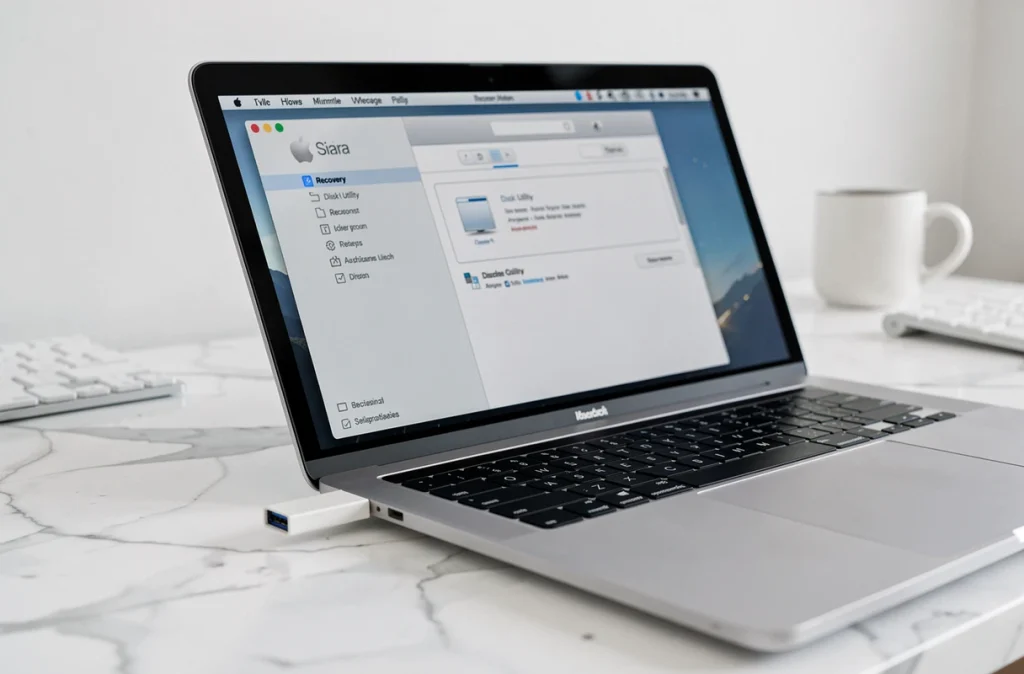
La réinstallation de macOS depuis le mode Récupération ne supprime pas automatiquement les fichiers utilisateur. Apple le précise dans sa documentation : la procédure remplace les fichiers système sans toucher aux apps ni aux données personnelles. Cette distinction est fondamentale pour qui cherche à réparer un système instable sans repartir de zéro.
La perte de données survient uniquement si vous effacez le disque via Utilitaire de disque avant de lancer la réinstallation. C’est l’erreur la plus courante, souvent commise en suivant des tutoriels destinés à la revente du Mac.
Sauvegarde Time Machine avant réinstallation
Branchez un disque externe et lancez une sauvegarde Time Machine complète avant toute manipulation. Même si la réinstallation préserve les fichiers, une sauvegarde Time Machine reste le seul filet de sécurité réellement fiable. En cas de problème matériel imprévu pendant la réinstallation (coupure de courant, disque défaillant), les données restent récupérables.
Si le Mac ne démarre plus du tout, il est encore possible de récupérer les fichiers en démarrant depuis une clé USB bootable, puis en copiant manuellement le contenu du dossier utilisateur vers un disque externe depuis le Finder accessible en mode Récupération.
Pour les Mac dont le disque est déjà effacé, la restauration passe par la sauvegarde Time Machine : au premier démarrage après réinstallation de Sierra, l’Assistant de migration propose de récupérer les données depuis le disque Time Machine. Sans sauvegarde préalable, les fichiers effacés ne sont pas récupérables par les outils intégrés à macOS.
La distinction entre réinstallation (système uniquement) et restauration complète (effacement puis remise à neuf) conditionne tout le processus. Vérifiez toujours quel type d’opération vous lancez avant de confirmer dans l’Utilitaire de récupération macOS.