
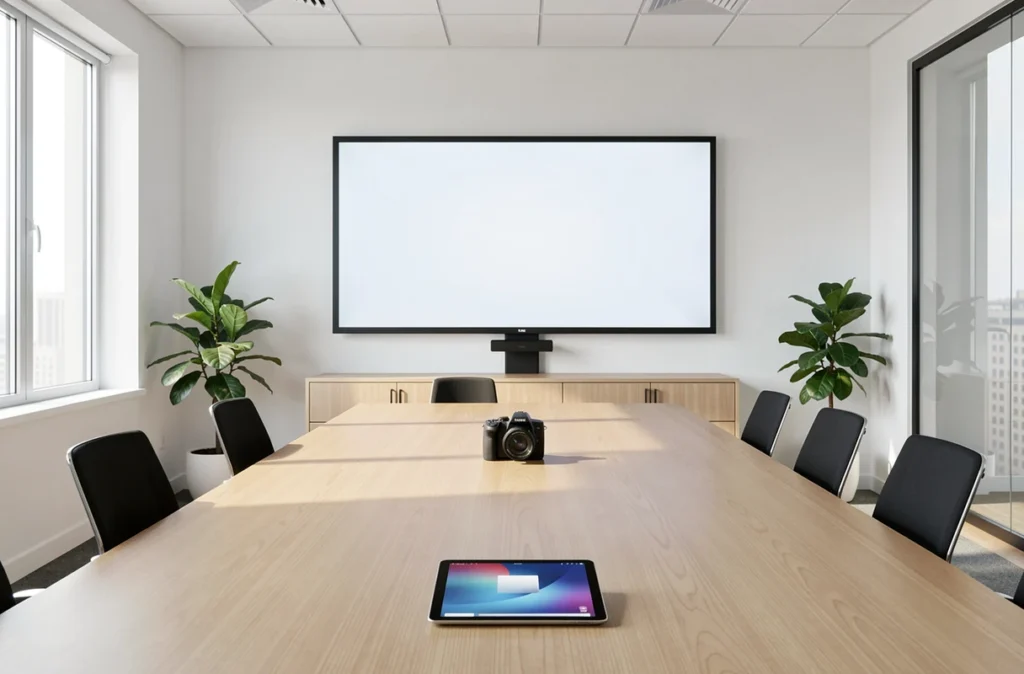
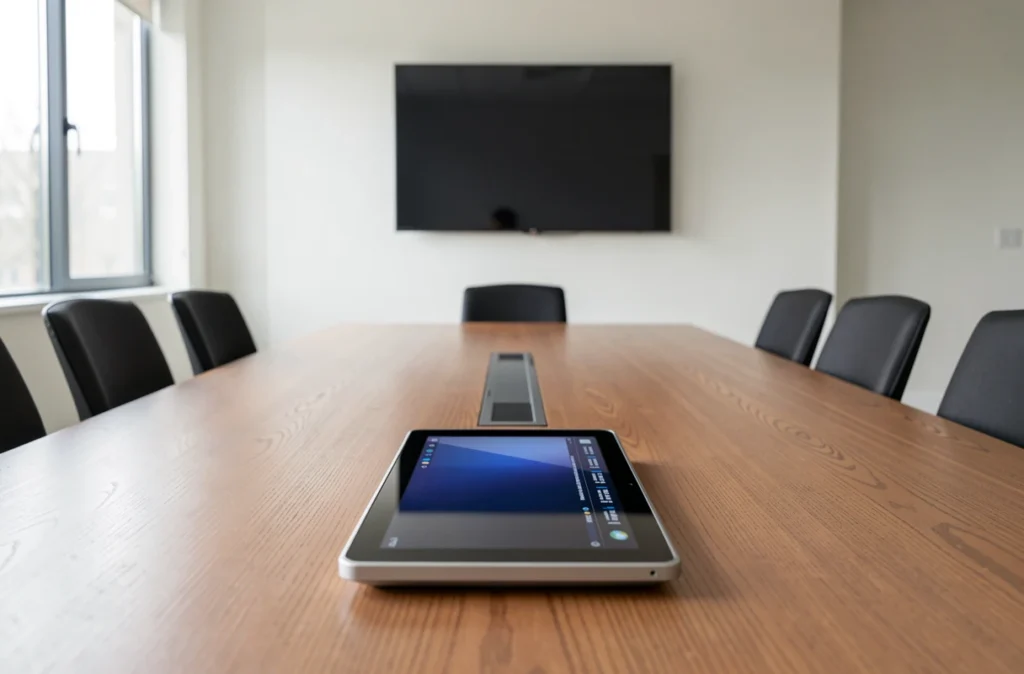
Une Teams Room est une salle de réunion équipée d’un système dédié à Microsoft Teams : matériel certifié, compte de salle et licence. Une console tactile posée sur la table permet de rejoindre une réunion en une touche, sans brancher d’ordinateur portable. Ce format intéresse les entreprises qui organisent des réunions hybrides, avec des participants dans la salle et d’autres à distance. L’article détaille les composants, le déroulement d’une réunion et les licences à prévoir.
Teams Room : ce que désigne Microsoft Teams Rooms
Le nom officiel de la solution est Microsoft Teams Rooms, abrégé en MTR. Microsoft la présente comme une expérience de réunion complète, avec vidéo HD, audio et partage de contenu, pour des salles de toutes tailles, du petit espace de réunion rapide à la grande salle de conférence.
Une salle équipée d’un simple PC et d’une webcam n’entre pas dans cette catégorie. La Teams Room repose sur un système conçu pour la salle, avec une application Teams Rooms qui s’ouvre d’elle-même et se connecte à un compte dédié.
Les composants d’une salle : matériel certifié, compte de ressource et licence
Trois éléments doivent être réunis pour qu’une salle fonctionne. Le premier est le matériel : Microsoft liste une console tactile, un module de calcul, l’application Teams Rooms, des périphériques (caméra, micro, haut-parleur), un ou deux écrans en façade et une entrée HDMI pour brancher un appareil invité.
Ce matériel passe par le programme de certification Microsoft Teams Devices. Il garantit des exigences de conception et de performance, mais Microsoft précise qu’il n’évalue pas la prise en charge de fonctions précises. Le choix des équipements selon la surface de la pièce se traite dans notre guide des équipements de visioconférence selon la taille de la salle.
Le deuxième élément est le compte de ressource : chaque salle physique a son propre compte, activé pour Teams et pour le calendrier Exchange. C’est lui qui rend la salle réservable et qui fait apparaître le bouton de connexion sur son agenda. Le troisième est la licence, détaillée plus bas.
Teams Rooms sur Windows ou sur Android
Microsoft propose deux plateformes. Sur Windows, le système se compose d’un module de calcul et d’une console tactile. Sur Android, un appareil Android est relié à sa console tactile, par le réseau ou en USB.
Les deux ne se gèrent pas de la même façon. Une salle Windows peut recevoir ses réglages depuis un fichier de configuration XML stocké de manière centralisée. Une salle Android doit être inscrite dans Intune pour pouvoir se connecter, et s’y inscrit automatiquement à la première connexion.
Une réunion dans une Teams Room, étape par étape
La salle se réserve comme une ressource, depuis le calendrier : on l’ajoute à l’invitation, et le compte de ressource l’accepte. L’organisateur utilise pour cela la suite bureautique Microsoft de l’entreprise et son calendrier partagé.
Le jour de la réunion, le déroulement tient en quelques gestes :
- Un appui sur le bouton de connexion de la console suffit à rejoindre la réunion. On peut aussi saisir un identifiant de réunion ou rejoindre par proximité, et lancer une réunion improvisée depuis la salle.
- Le partage de contenu fonctionne pour tous les types de contenus Teams. Un fichier hébergé sur un espace de collaboration SharePoint s’ouvre ainsi pour la salle comme pour les participants à distance.
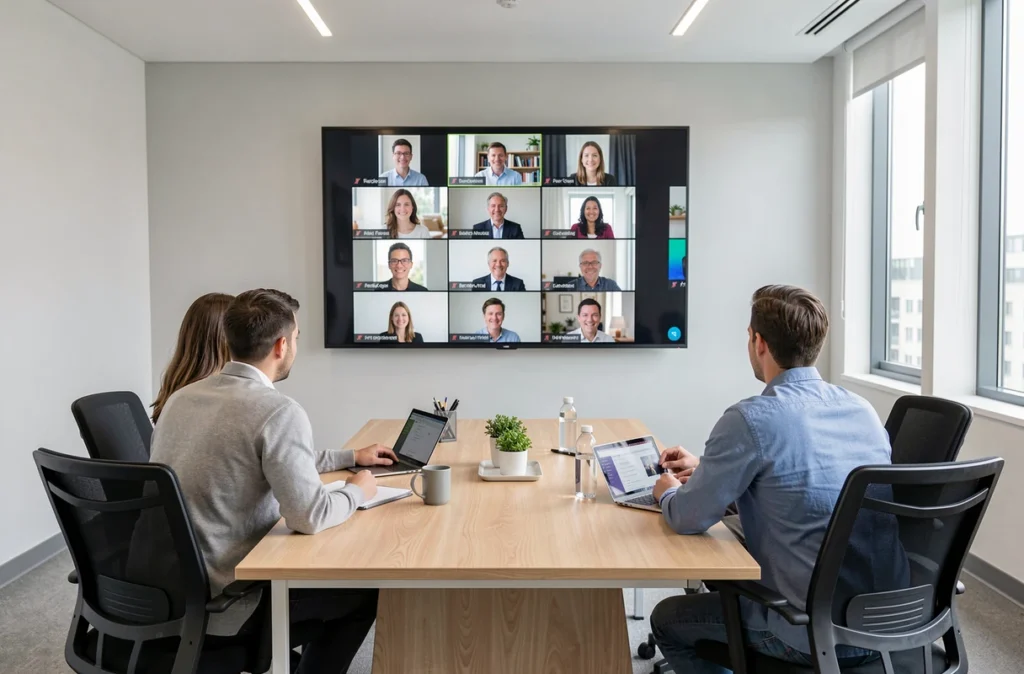
- Les personnes connectées à distance apparaissent dans la galerie vidéo sur l’écran de la salle, et le tableau blanc collaboratif reste accessible à tous.
Teams Rooms Basic ou Pro : quelle licence prévoir
Chaque salle exige une licence Teams Rooms, et cette licence n’est valable que pour une seule salle. Microsoft en propose deux : Teams Rooms Basic et Teams Rooms Pro.
La Basic est fournie sans coût supplémentaire avec l’achat d’un système certifié. Elle couvre les fonctions de base : rejoindre une réunion, partager du contenu, utiliser le tableau blanc, et suivre l’inventaire et les mises à jour automatiques. Elle est limitée à 25 licences par organisation. Au-delà, les salles supplémentaires passent en Pro.
La Pro ajoute des fonctions pour la salle (Front row, grande galerie vidéo, deux écrans, suppression de bruit par intelligence artificielle) et pour l’administration (gestion à distance, accès conditionnel, analyses de l’appareil). Microsoft la recommande dès 25 salles, ou pour qui veut une gestion complète. Elle est payante, et son tarif figure sur les pages produits de Microsoft, qui varient selon le contrat. Les licences s’achètent et s’attribuent dans le centre d’administration Microsoft 365, où l’administration des comptes dans le cloud Microsoft se règle aussi.
Les anciennes licences Standard et Premium restent utilisables jusqu’à leur échéance, puis Microsoft recommande de passer à la Pro.
Installer Teams Rooms sur un PC ordinaire
La solution vise du matériel certifié : les licences Basic et Pro servent à licencier des systèmes certifiés, et la documentation Microsoft ne décrit le déploiement que pour ces équipements. Un PC ordinaire ne figure donc pas dans le parcours prévu.
Sur un équipement non certifié, aucune garantie de conception ni de performance ne s’applique, et la documentation de Microsoft ne dit pas quelles fonctions resteront disponibles. Pour un usage en entreprise, le plus sûr consiste à vérifier la liste du matériel certifié avant tout achat.
Une salle bien préparée associe donc un système certifié, un compte de ressource par pièce et la licence adaptée au nombre de salles. Le seuil de 25 licences Basic est le premier chiffre à comparer au parc prévu.