Le Samsung Galaxy S25 Ultra révolutionne la manière dont nous interagissons avec nos smartphones grâce à ses fonctions multitâches avancées. Avec des outils de productivité intégrés, ce modèle haut de gamme ne se limite pas aux simples appels et messages, mais permet également une gestion fluide des applications, rendant les usages professionnels et personnels plus efficaces que jamais. En 2026, alors que notre dépendance aux appareils mobiles ne fait qu’augmenter, maximiser l’utilisation de ces fonctionnalités devient essentiel pour quiconque cherche à tirer le meilleur parti de son équipement.
Dans un monde où le multitâche est la norme, savoir comment tirer parti des outils disponibles est crucial. Entre les fenêtres flottantes, les racourcis multitâches et l’écran partagé, les possibilités sont vastes. Cette section se penche sur l’art de conjuguer rapidité et efficacité, tout en explorant comment le Galaxy S25 Ultra met à disposition des utilisateurs des options adaptées à leurs besoins spécifiques.
Explorer les réglages multitâches du Galaxy S25 Ultra
Le Galaxy S25 Ultra est avant tout conçu pour faciliter la navigation rapide entre les applications. C’est ici que les raccourcis multitâches jouent un rôle clé. En accédant aux paramètres multitâches, l’utilisateur peut activer des fonctionnalités telles que l’affichage des mini-fenêtres pour les applications. Pour accéder à ces réglages, ouvrez simplement le menu des paramètres, puis recherchez « Multitâches ». Vous aurez plusieurs options à votre disposition qui transforment complètement votre interaction quotidienne avec le smartphone.
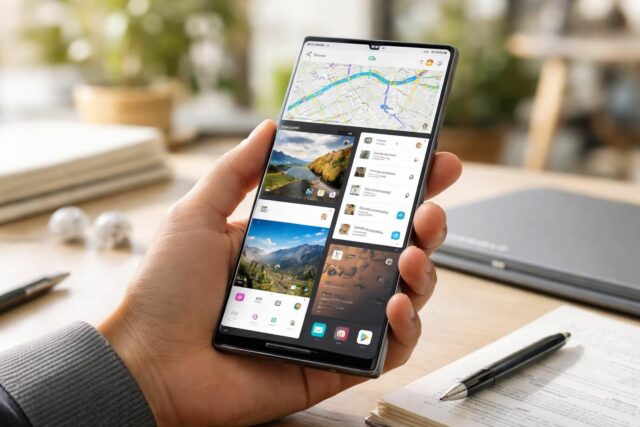
Il est important de personnaliser ces réglages selon vos préférences. Par exemple, si vous utilisez fréquemment des applications de messagerie et de réseaux sociaux, il peut être judicieux d’ajouter ces applications dans la liste de vos raccourcis multitâches. En le faisant, l’utilisateur peut rapidement basculer entre ses différents outils de communication sans avoir à quitter un flux de travail en cours. Autre paramètre essentiel à explorer : le « Mode Écran partagé ». Cette fonction permet d’afficher deux applications simultanément, optimisant ainsi l’efficacité. Par exemple, imaginez avoir votre application de messagerie ouverte en haut de l’écran tout en consultat vos e-mails en dessous, un vrai gain de temps.
Pour ceux qui ont besoin d’une gestion approfondie de leurs tâches, le Galaxy S25 Ultra propose des réglages avancés. Vous pouvez choisir de fixer certaines applications en tant que fenêtres flottantes, ce qui est particulièrement utile lors de l’utilisation de plusieurs outils en parallèle. Par ailleurs, les options de tri selon votre usage quotidien peuvent faire des merveilles : vous pourriez par exemple prioriser les applications utilisées le plus souvent pendant votre travail, rendant ainsi votre expérience non seulement rapide mais aussi intuitive.
Comment activer le mode Écran partagé
Activer le mode Écran partagé est un processus simple sur le Galaxy S25 Ultra. Voici une courte guide :
- Accédez à votre écran d’accueil et ouvrez la première application que vous souhaitez utiliser.
- Balayez vers le haut depuis le bas de l’écran pour afficher le menu des applications récentes.
- Trouvez l’application que vous souhaitez utiliser en mode Écran partagé, puis faites glisser l’application vers le haut pour l’ouvrir en haut de l’écran.
- Sélectionnez une seconde application parmi vos applications récentes pour la placer en dessous.
Cette procédure simple vous permet de visualiser et d’interagir avec deux applications simultanément, augmentant ainsi votre productivité mobile.
Personnalisation des fenêtres flottantes
L’une des fonctionnalités les plus intuitives du Galaxy S25 Ultra est celle des fenêtres flottantes. Cette option permet d’ouvrir plusieurs applications en les superposant sur l’écran principal. Cette fonctionnalité est particulièrement prisée par ceux qui veulent travailler tout en gardant un œil sur d’autres activités. Que vous souhaitiez répondre à des messages sans quitter votre vidéo en cours de lecture, ou prendre des notes avec votre S Pen tout en participant à une visioconférence, les fenêtres flottantes facilitent considérablement cette gestion.
Pour activer cette option, vous pouvez suivre ces étapes simples. Accédez aux paramètres multitâches, puis activez l’option « Fenêtres flottantes ». Vous serez alors en mesure de faire glisser n’importe quelle application à l’écran principal et de l’ajuster selon vos besoins. Vous pouvez redimensionner la fenêtre flottante, la déplacer où vous le souhaitez sur l’écran, et même la minimiser pour plus de discrétion.
Une excellente approche consiste à coupler l’utilisation des fenêtres flottantes et de l’Écran partagé. Par exemple, un utilisateur peut avoir une fenêtre flottante ouverte avec un chat actif tout en supervisant ses courriels sur l’Écran partagé. Cela crée un environnement de travail fluide et interactif où les distractions sont minimisées.
Gestion des applications et optimisation des performances
Le Galaxy S25 Ultra, grâce à sa puissance technique, permet de gérer plusieurs applications simultanément sans perte de performance. Cependant, afin de garantir un fonctionnement optimal, il est essentiel de choisir judicieusement quels outils utiliser. Par exemple, l’optimisation des applications en arrière-plan peut faire la différence. Cela peut se traduire par la désactivation des notifications d’applications que vous n’utilisez pas fréquemment ou en fermant des applications en arrière-plan qui utilisent toujours des ressources, même lorsqu’elles ne sont pas visibles.
| Application | Utilisation CPU (%) | État en arrière-plan |
|---|---|---|
| 15% | Actif | |
| Netflix | 5% | Inactif |
| Google Drive | 20% | Actif |
| 10% | Inactif |
Ce tableau illustre comment différentes applications consomment des ressources, et vous permet de mieux gérer celles qui sont effectivement nécessaires pour polluer l’expérience utilisateur. Vous pouvez utiliser les paramètres afin de limiter les données utilisées en arrière-plan ou de désactiver complètement certaines fonctionnalités si vous n’en avez pas besoin. Ainsi, l’énergie de votre batterie est préservée, et les performances multitâches de votre téléphone demeurent fluides.
Les raccourcis multitâches représentent une autre approche pour améliorer votre efficacité avec le Galaxy S25 Ultra. En créant vos propres raccourcis pour les applications que vous utilisez le plus, vous pouvez alléger le processus d’accès. Par exemple, programmer un geste ou une combinaison de touches pour ouvrir rapidement votre application de messagerie, votre calendrier ou votre outil de travail préféré optimize le temps passé à naviguer dans votre appareil.
Pour créer des raccourcis, allez à la section Paramètres, puis naviguez vers la section Raccourcis. Ici, vous pourrez concevoir vos propres connexions directes vers les applications en fonction de vos habitudes quotidiens. Cela renforce non seulement votre interaction avec l’appareil, mais optimise également votre flux de travail. L’interface utilisateur est suffisamment intuitive pour permettre des ajouts et des modifications à tout moment, garantissant que vous ne perdrez jamais de temps lors de l’accès aux fonctions primordiales.
Utilisation de l’intelligence artificielle pour une meilleure productivité
Le Galaxy S25 Ultra intègre également des fonctions d’intelligence artificielle (IA) pour faciliter encore davantage l’utilisation multitâches. L’IA peut apprendre de votre utilisation, en suggérant des applications que vous êtes susceptibles d’utiliser ensemble à différents moments de la journée. Par exemple, si vous passez souvent d’une application de messagerie à une application de vidéo, l’IA peut facilement synthétiser ces interactions pour proposer une expérience plus fluide. En 2026, où l’automatisation et la personnalisation sont plus que jamais nécessaires, ces fonctionnalités rendent le processus d’utilisation bien plus intuitif et agréable.
Les fonctionnalités d’IA sont également en constante évolution, et des mises à jour régulières permettent des améliorations continues. Des options comme le « Assistant Smart » de Samsung peuvent automatiser certaines tâches, par exemple, en programmant des rappels basés sur vos comportements précédents. Cela assure que votre temps est utilisé de manière plus efficace, et vous évite de vous perdre dans la gestion de nombreuses applications.
Exploiter pleinement l’écran du Galaxy S25 Ultra pour une expérience optimale
L’écran du Galaxy S25 Ultra, avec sa grande taille et sa résolution élevée, est parfaitement conçu pour le multitâche. La possibilité d’afficher plusieurs applications simultanément est renforcée par les dimensions généreuses et les fonctionnalités de l’appareil. En utilisant les fenêtres flottantes et l’écran partagé, l’utilisateur peut placer des applications côte à côte, maximisant la visibilité et la fonctionnalité.
En outre, la luminosité et la qualité d’affichage de l’écran garantissent que même en situation de forte luminosité, toutes vos applications restent lisibles et accessibles. Cela est essentiel pour les utilisateurs qui travaillent en extérieur ou dans des environnements très éclairés. Les options de personnalisation de l’affichage permettent également de choisir le mode d’éclairage le plus adapté à chaque situation, qu’il s’agisse de lumière d’ensemble ou de travail en faible luminosité. Cela optimise non seulement l’expérience visuelle, mais aide également à réduire la fatigue oculaire.
Réajes et bénéfices de l’écran
Les dimensions de l’écran de votre Galaxy S25 Ultra offrent un affichage éclatant, améliorant l’expérience multitâches comme suit :
- Bilan visuel exemplaire pour une consultation simultanée de plusieurs applications.
- Réglages personnalisables pour adapter l’affichage en fonction de votre environnement.
- Amélioration de la productivité grâce à une meilleure visibilité des contenus.
En fin de compte, le Samsung Galaxy S25 Ultra, à travers sa panoplie de fonctions multitâches, propose une expérience enrichissante où la rapidité et l’efficacité règnent en maîtres. Le potentiel de cet appareil ne réside pas uniquement dans sa puissance brute, mais aussi dans sa capacité à s’adapter aux besoins de l’utilisateur moderne, et c’est là que réside son véritable attrait.