Changer de téléphone est une expérience à la fois excitante et angoissante, surtout lorsqu’il s’agit de transférer toutes les données essentielles d’un ancien iPhone vers un nouveau modèle. En 2026, Apple a encore amélioré ses méthodes de migration, rendant le processus plus fluide et accessible qu’auparavant. Qu’il s’agisse de contacts, de photos ou d’applications, chaque utilisateur souhaite une transition sans heurts. Ce guide pratique va vous aider à naviguer à travers les différentes méthodes de transfert de données, afin que vous puissiez retrouver tous vos précieux fichiers sur votre nouvel iPhone sans stress. En suivant ces étapes, vous serez en mesure de prendre en main votre nouvel appareil rapidement et efficacement, tout en vous assurant que rien d’important ne sera laissé derrière.
Pourquoi est-il crucial de préparer les transferts de données ?
Préparer le transfert de données, c’est assurer une transition fluide et sans faille. Beaucoup d’utilisateurs négligent cette étape, pensant que la technologie suffit à gérer les tâches complexes. Or, une mauvaise préparation peut entraîner des pertes de données ou des erreurs frustrantes. Ainsi, avant de commencer la migration, il est impératif de vérifier certains éléments cruciaux.
Dans un premier temps, il est essentiel de s’assurer que votre ancien appareil fonctionne parfaitement. Cela inclut la mise à jour de son système d’exploitation, car des versions obsolètes peuvent bloquer certains processus de transfert. Dans le cadre d’Apple, il est recommandé que les deux iPhones soient sur la même version d’iOS, ou au moins d’être à jour pour éviter des problèmes de compatibilité. Par exemple, un ancien appareil sous iOS 13 pourrait rencontrer des complications lors d’un transfert vers un nouvel iPhone fonctionnant sous iOS 15.
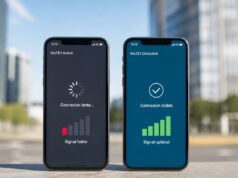
Ensuite, la qualité de votre connexion Internet est tout aussi déterminante. Si vous optez pour des méthodes de transfert en ligne, telles que la sauvegarde iCloud, assurez-vous d’avoir une connexion Wi-Fi stable. Une connexion interrompue pourrait non seulement retarder le processus, mais aussi mener à des transferts incomplets.
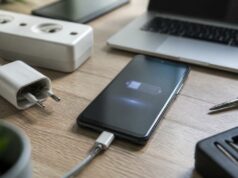
Enfin, il est conseillé de charger vos deux iPhones à plus de 50%. La migration de données peut prendre du temps, et un appareil qui s’éteint en plein milieu du transfert peut causer des corruptions de données, entraînant ainsi la nécessité de recommencer tout le processus. Une bonne préparation est la clé d’une expérience de migration réussie.
Les méthodes de transfert de données entre iPhones
Apple propose plusieurs méthodes pour transférer vos données d’un ancien iPhone vers un nouveau. Chaque méthode vient avec ses propres avantages, et le choix dépend souvent de votre situation personnelle. Les trois principales méthodes disponibles restent le Démarrage rapide, la sauvegarde iCloud, et la sauvegarde locale via Finder ou iTunes.
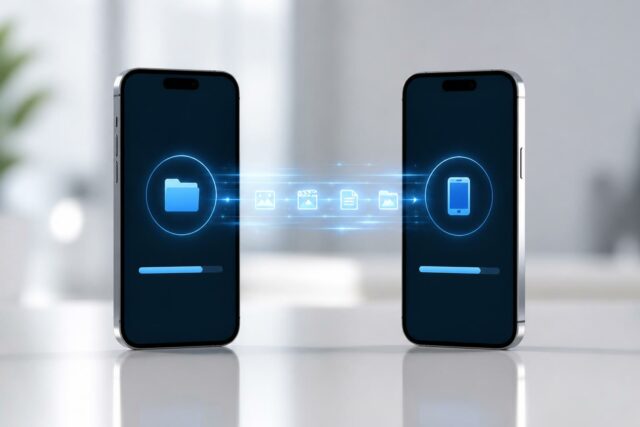
Le Démarrage rapide est sans doute la méthode la plus simple et la plus recommandée. Elle nécessite que les deux appareils soient à proximité et reste sans stress, car elle automatise le processus. Une animation apparaît sur l’écran de votre ancien iPhone, vous invitant à la scanner avec le nouveau. Cette méthode transfère presque toutes vos données, y compris les réglages, les mots de passe et les applications, tout en vous permettant de configurer votre nouvel iPhone rapidement.
Pour ceux qui ne peuvent pas utiliser l’option de Démarrage rapide, la sauvegarde iCloud est une alternative flexible. Cela vous permet de transférer vos données sans avoir besoin de l’ancien iPhone à portée de main, à condition que vous ayez une sauvegarde récente. Toutefois, il est essentiel de vérifier que votre espace de stockage sur iCloud est suffisant. La version gratuite n’offre que 5 Go, souvent insuffisants pour les bibliothèques de photos modernes.
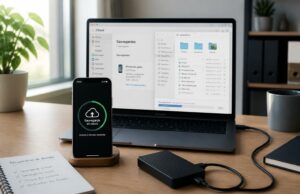
Enfin, la sauvegarde locale via Finder ou iTunes est la méthode la plus robuste pour transférer un grand volume de données. En sauvegardant votre ancien iPhone sur un ordinateur, vous éliminez les dépendances à la connexion Internet. De plus, cette méthode permet de chiffrer vos données, garantissant ainsi leur sécurité.
Optimiser le Démarrage rapide pour un transfert fluide
Le Démarrage rapide est généralement la méthode privilégiée pour ses bénéfices en matière de facilité et de rapidité. Pour garantir un bon fonctionnement de cette méthode, plusieurs étapes doivent être suivies avec soin. C’est cette préparation qui va jouer un rôle essentiel dans le succès de votre migration de données.
Dans un premier temps, assurez-vous que les deux appareils sont bien chargés. Si l’un des téléphones s’éteint pendant le transfert, cela pourrait non seulement interrompre le processus mais également entraîner des corruptions de fichiers. Par conséquent, il est conseillé de garder les appareils branchés tout au long de la procédure.
Ensuite, il est crucial de s’assurer que le Bluetooth est activé sur votre ancien iPhone, car il permet aux deux appareils de créer une connexion sécurisée. Placez les deux appareils à moins de 10 centimètres l’un de l’autre pour garantir une communication fluide. En cas de problème, vérifiez également que la version iOS de votre ancien iPhone est à jour. Si le Démarrage rapide ne fonctionne pas, vous pouvez toujours restaurer depuis une sauvegarde iCloud ou opter pour une sauvegarde locale.
Il est aussi important de considérer le temps nécessaire pour le transfert. En fonction de la quantité de données à migrer, attendez-vous à une durée variant de 20 minutes à plusieurs heures. Pour les utilisateurs ayant une grande bibliothèque de photos et d’applications, planifiez suffisamment de temps pour poursuivre le transfert sans pression.
Utiliser iCloud pour un transfert de données flexible
La méthode de restauration via iCloud est une alternative robuste, surtout si vous n’avez pas accès à votre ancien iPhone. Cela peut être utile si votre ancien appareil est perdu, cassé ou déjà revendu. Cependant, plusieurs étapes sont à suivre pour garantir le succès de ce processus.
Pour commencer, assurez-vous que la fonctionnalité « sauvegarde iCloud » est activée sur votre ancien iPhone. Cela peut se faire via Réglages → [Votre nom] → iCloud → Sauvegarde iCloud → Sauvegarder maintenant. Vérifiez que cette sauvegarde est actuelle, car elle déterminera ce que vous pourrez récupérer sur votre nouvel appareil.
Une fois que vous démarrez le nouvel iPhone, choisissez l’option « Restaurer depuis iCloud ». Connectez-vous à votre compte Apple, sélectionnez la sauvegarde de la plus récente, et laissez le processus se dérouler. Notez que pendant cette phase, vous pourrez utiliser votre nouvel iPhone, mais sachez que certaines applications mettront un certain temps à se télécharger en arrière-plan.
Bien qu’iCloud offre une méthode flexible, il est judicieux de garder à l’esprit la limitation de 5 Go de stockage gratuit. Beaucoup d’utilisateurs doivent envisager l’option payante pour un espace de sauvegarde accru, surtout pour ceux qui possèdent une large bibliothèque de photos. Cette décision peut éviter un stress inutile lors de la migration de données.
La sauvegarde locale : une méthode sûre pour un transfert complet
La sauvegarde locale via Finder sur Mac ou iTunes sur PC est considérée comme la méthode la plus complète, surtout pour les utilisateurs ayant un volume important de données à déplacer. Cette méthode est particulièrement utile car elle ne dépend pas de votre connexion Internet et est généralement plus rapide pour des transferts lourds.
Pour effectuer une sauvegarde locale, commencez par connecter l’ancien iPhone à votre ordinateur à l’aide d’un câble USB. Sur Mac, ouvrez Finder, sélectionnez l’iPhone dans la barre latérale, puis cliquez sur « Sauvegarder maintenant ». Pour les utilisateurs de PC, ouvrez iTunes, sélectionnez l’appareil, et suivez la même procédure.
Un des principaux avantages de cette méthode est la possibilité de chiffrer votre sauvegarde, ce qui garantit que vos mots de passe et données sensibles sont protégées. Pour cela, cochez simplement l’option « Chiffrer la sauvegarde locale » avant de lancer le processus.
Une fois la sauvegarde terminée, vous pouvez connecter votre nouvel iPhone et sélectionner « Restaurer la sauvegarde ». L’ensemble du processus, de la sauvegarde à la restauration, est généralement rapide, surtout en comparaison des méthodes basées sur le cloud, ce qui offre aux utilisateurs un sentiment de sécurité supplémentaire.
Ce qui ne se transfère pas automatiquement
Malgré l’efficacité des différentes méthodes de transfert, il est crucial de noter que certaines données ne seront pas automatiquement migrées. Cela pourrait entraîner des désagréments si ces détails ne sont pas anticipés avant le transfert.
Un des principaux éléments à garder à l’esprit concerne les applications bancaires et à double authentification. Ces applications peuvent nécessiter une revalidation de votre identité lors du passage à un nouvel appareil. Ainsi, il est recommandé de préparer vos identifiants de connexion avant d’entamer le processus, afin d’éviter d’éventuelles complications.
De même, si vous avez utilisé des services tiers pour des sauvegardes de messages ou de données, il sera probablement nécessaire de vérifier que ces services sont compatibles avec votre nouvel appareil. Par exemple, certaines applications de messagerie peuvent avoir besoin de paramètres supplémentaires pour synchroniser correctement vos discussions et fichiers.
En somme, bien que les méthodes de transfert modernes soient conçues pour être complètes et efficaces, une vigilance supplémentaire est souvent nécessaire pour certaines données particulières. Cela demande non seulement une bonne préparation, mais aussi une réactivité pour s’assurer que tout ce qui est important soit parfaitement transféré.
Après le transfert : vérifications essentielles à effectuer
Une fois la migration de données achevée, la dernière étape consiste à vérifier que toutes vos informations ont été correctement transférées. Ne soyez pas tenté de réinitialiser votre ancien iPhone avant d’avoir vérifié la présence de toutes vos données sur le nouveau appareil. Cela pourrait s’avérer problématique si une partie de vos fichiers a été omise lors du changement.
Commencez par consulter votre galerie de photos. Parcourez y avec attention pour vous assurer que toutes vos images récentes sont présentes. Ensuite, vérifiez votre liste de contacts. Il est conseillé de contrôler quelques contacts au hasard pour confirmer leurs informations.
Il est également important de tester vos applications cruciales, comme la messagerie et les applications de banque. Certaines données peuvent nécessiter une revalidation ou des mises à jour de votre part. Utilisez le nouvel iPhone comme vous le feriez habituellement pendant quelques jours avant de réinitialiser l’ancien appareil.
Finalement, si tout est conforme et que vous êtes satisfait de la migration, vous pouvez procéder à la réinitialisation de votre ancien iPhone pour effacer toutes les données personnelles. Cela garantira votre sécurité et vous permettra de revendre ou recycler le téléphone sans souci.
| Méthode | Ancien iPhone nécessaire | Ordinateur nécessaire | Données transférées | Durée estimée |
|---|---|---|---|---|
| Démarrage rapide | Oui | Non | Complet | 30 min – 3 h |
| Sauvegarde iCloud | Non | Non | Partiel | 1 h – plusieurs h |
| Sauvegarde locale (Finder/iTunes) | Oui | Oui | Complet | 1 h – 2 h |