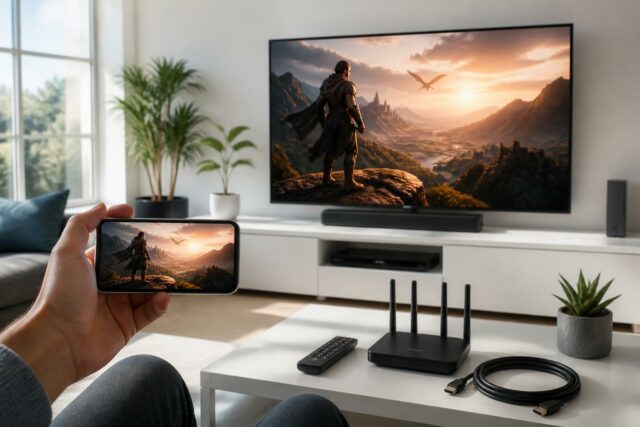
La possibilité de partager l’écran de son iPhone sur une TV Samsung est une fonctionnalité très prisée des utilisateurs. Que ce soit pour regarder un film, jouer à des jeux ou simplement afficher des photos, avoir un écran plus grand procure une expérience de visionnage inégalée. Avec la technologie moderne, il existe plusieurs méthodes pour réaliser cette opération, qu’elles soient sans fil ou filaires. Caster son iPhone sur une TV devient ainsi un art, mêlant simplicité et accessibilité, tout en offrant diverses options pour répondre aux besoins de chacun.
Les différentes méthodes pour caster un iPhone sur une TV Samsung
Caster son iPhone sur une TV Samsung peut se faire de différentes manières, chacune ayant ses propres spécificités en termes de qualité d’image et de latence. Voici une exploration des principales méthodes disponibles :
- AirPlay 2 : une option native pour un partage sans fil.
- Câble HDMI : une connexion filaire pour une qualité optimale.
- Applications tierces : comme Samsung Smart View ou d’autres solutions adaptées.
- Google Chromecast : une option polyvalente de diffusion sur TV.
Chacune de ces méthodes offre des avantages qui peuvent convenir à différentes configurations et préférences utilisateurs.
Caster iPhone sur TV Samsung avec AirPlay 2
AirPlay est l’une des solutions les plus populaires pour connecter un iPhone à une TV Samsung. Cette technologie permet une diffusion fluide et sans perte de qualité d’image, tant que les deux appareils sont connectés au même réseau Wi-Fi.
Avant de débuter le partage, vérifiez que votre TV Samsung est compatible avec AirPlay 2, ce qui est généralement le cas des modèles récents. Voici un guide étape par étape :
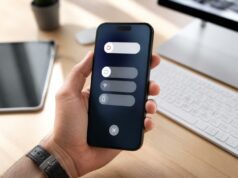
- Accédez au Centre de contrôle sur votre iPhone, en glissant vers le bas depuis le coin supérieur droit de l’écran.
- Appuyez sur Recopie de l’écran et sélectionnez votre TV Samsung dans la liste des appareils disponibles.
- Si un code d’accès apparaît sur la télévision, entrez-le sur votre iPhone pour établir la connexion.
Cette méthode est idéale pour ceux qui recherchent une expérience immersive sans tracas. Cependant, la qualité de diffusion dépend largement de la stabilité de votre connexion Wi-Fi.
Utiliser un câble HDMI pour une connexion directe
Si vous recherchez la meilleure qualité d’image et une latence minimale, utiliser un câble HDMI sera souvent la meilleure option. Cette méthode est simple et efficace, vous permettant de profiter de toute la puissance de votre iPhone sur un grand écran.
Pour réaliser cette connexion, vous aurez besoin de l’adaptateur AV numérique Lightning d’Apple, qui permet de brancher un câble HDMI sur votre iPhone. Voici les étapes à suivre :
- Branchez l’adaptateur HDMI à votre iPhone.
- Connectez l’autre extrémité du câble HDMI à un port HDMI de votre TV Samsung.
- Allumez votre TV et sélectionnez le port HDMI approprié à l’aide de la télécommande.
Cette méthode garantit que vous bénéficierez d’une qualité d’image optimale et d’une latence très faible, parfaite pour les jeux ou les films d’action. De plus, elle ne dépend pas de la qualité de votre réseau Wi-Fi, rendant la connexion plus stable.
Commander votre Smart TV avec des applications tierces
Pour ceux qui préfèrent des solutions sans fil mais qui n’ont pas accès à AirPlay, plusieurs applications peuvent faciliter la connexion de l’iPhone à une TV Samsung. L’une des plus populaires est Samsung Smart View. Cette application vous permet non seulement de projeter l’écran de votre iPhone, mais aussi de contrôler votre TV via votre téléphone.
Pour l’utiliser, voici les étapes à suivre :
- Téléchargez Samsung Smart View depuis l’App Store et installez-la sur votre iPhone.
- Lancez l’application et attendez qu’elle détecte votre TV sur le même réseau Wi-Fi.
- Sélectionnez votre TV et autorisez la connexion.
Cette approche permet de partager facilement vos photos, vidéos et même d’utiliser votre téléphone comme télécommande. Toutefois, la qualité de diffusion peut varier en fonction de la puissance de votre réseau Wi-Fi.
Le recours à Google Chromecast pour une expérience de casting améliorée
Dans le cas où vous ne seriez pas en mesure d’utiliser AirPlay, une autre solution viable est le Google Chromecast. Cet appareil permet de diffuser votre contenu depuis n’importe quelle application compatible, ce qui le rend extrêmement polyvalent.
Pour caster avec Chromecast, suivez ces étapes :
- Branchez votre Chromecast sur un port HDMI de votre TV et assurez-vous qu’il est sous tension.
- Téléchargez l’application Google Home sur votre iPhone.
- Ouvrez l’application et suivez les instructions pour configurer votre Chromecast.
- Dans le Centre de contrôle de votre iPhone, sélectionnez Miroir d’écran et choisissez votre Chromecast.
Cette méthode offre également une bonne qualité d’image, tout en fonctionnant à partir de différentes applications, y compris YouTube et Netflix. L’un des principaux avantages réside dans sa capacité à projeter différents types de contenu, rendant votre expérience de streaming plus riche.
Détecter les problèmes de connexion et optimiser l’expérience
Lors de la connexion de votre iPhone à une TV Samsung, il est possible que vous rencontriez des problèmes tels que des décrochages de connexion ou une mauvaise qualité d’image. Voici quelques astuces pour optimiser votre expérience :
- Vérifiez votre connexion Wi-Fi : Assurez-vous que votre réseau est stable et offre une bande passante suffisante.
- Réduisez la distance : Plus votre iPhone est éloigné de la TV, plus vous risquez de rencontrer des problèmes de latence.
- Redémarrez vos appareils : Parfois, il suffit de redémarrer votre TV et votre iPhone pour retrouver une connexion optimale.
En suivant ces conseils, vous maximiserez votre expérience de partage d’écran, vous permettant de profiter pleinement de vos contenus sur un grand écran.
Améliorer la qualité d’image et réduire la latence
Il est essentiel de s’assurer que la qualité d’image est à la hauteur de vos attentes lors de la projection de votre iPhone sur votre TV Samsung. Une latence élevée ou une image pixelisée peut altérer l’expérience de visionnage, surtout pour les films ou les jeux.
Voici quelques astuces pour améliorer la qualité :
- Utilisez une connexion filaire : Si possible, privilégiez l’utilisation d’un câble HDMI pour garantir une image nette.
- Optez pour des applications compatibles : Certaines applications sont mieux optimisées pour le partage d’écran, ce qui peut améliorer la fluidité et la qualité des vidéos.
- Mettez à jour votre équipement : Assurez-vous que votre TV et votre iPhone sont à jour avec les derniers logiciels disponibles pour éviter des incompatibilités.
En appliquant ces recommandations, vous bénéficierez d’une expérience de visionnage optimale, à la hauteur de vos attentes.
Conclusion sur le casting d’un iPhone sur une TV Samsung
Caster son iPhone sur une TV Samsung offre une multitude de possibilités de divertissement, allant du visionnage de séries à des expériences de jeu immersive. Chaque méthode présente ses avantages et inconvénients, mais avec les bonnes astuces et un équipement approprié, vous êtes prêt à transformer votre expérience de streaming. Que vous choisissiez AirPlay, un câble HDMI, ou d’autres applications, le plus important est de profiter au mieux de vos contenus sur un écran plus grand.