
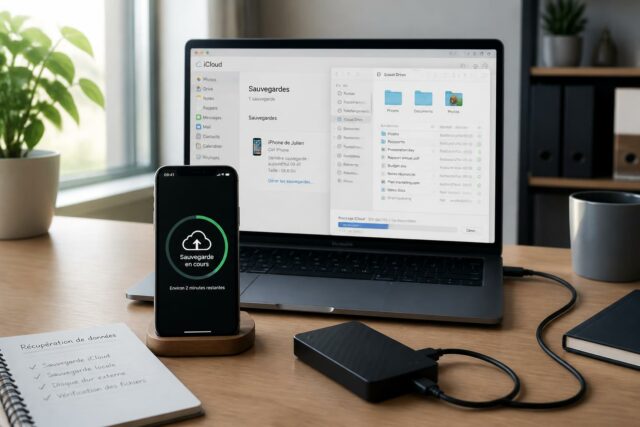
Depuis l’arrivée d’iCloud, la gestion des sauvegardes des appareils Apple a pris une nouvelle dimension. Cela a permis aux utilisateurs de stocker leurs données dans le cloud, facilitant ainsi leur accès depuis n’importe quel appareil Apple. Mais que se passe-t-il lorsque vous avez besoin de retrouver une ancienne sauvegarde iCloud ? C’est une question fréquente, surtout avec la multitude de mises à jour et de changements d’appareils. Cet article vous propose un tour d’horizon complet des solutions les plus efficaces pour retrouver ces anciennes sauvegardes, tout en assurant la sécurité de vos données.
Les bases de la sauvegarde iCloud
Pour appréhender efficacement la récupération des anciennes sauvegardes iCloud, il est crucial de comprendre comment fonctionne ce service. Les sauvegardes iCloud sont régulièrement automatisées, mais elles obéissent à certaines règles et conditions. D’abord, chaque appareil ayant iCloud activé peut réaliser une sauvegarde, qui sauvegarde non seulement les paramètres de l’appareil, mais également les données personnelles telles que photos, messages et fichiers d’applications. Cependant, il est essentiel de noter que ces sauvegardes ne sont pas illimitées en espace.
Les sauvegardes iCloud peuvent être consultées directement depuis les appareils Apple ou via iCloud.com. Cela signifie que, si vous changez d’appareil ou si vous souhaitez restaurer des données sur un ancien appareil, vous pouvez le faire assez simplement, tant que vous avez accès à la sauvegarde souhaitée. Toutefois, il est possible que vous ayez effectué plusieurs sauvegardes, et le choix de la bonne peut s’avérer délicat, notamment si les dates ne sont pas facilement mémorisables.
Accéder aux sauvegardes iCloud depuis un appareil Apple
Sur un iPhone ou un iPad, accéder à vos anciennes sauvegardes iCloud est un processus relativement simple. Il vous suffit d’aller dans Réglages, puis de sélectionner votre nom en haut de l’écran pour accéder à iCloud. Ensuite, appuyez sur Gérer le stockage, et vous verrez une liste de toutes vos sauvegardes. Cela vous permettra de choisir l’ancienne sauvegarde que vous souhaitez restaurer.
Pour ceux qui utilisent un Mac, le processus est similaire. Ouvrez Préférences Système, puis choisissez l’option iCloud pour voir les sauvegardes disponibles. Ces étapes sont cruciales car elles garantissent que vous avez le contrôle sur vos données et que vous n’effectuez pas de restaurations inappropriées. En effet, chaque appareil peut contenir des sauvegardes différentes, et il est important de vérifier avant de restaurer quoi que ce soit.
Pour un accès élargi, vous pourrez également consulter ces sauvegardes depuis un navigateur, en vous connectant à iCloud.com.
Utiliser des solutions tierces pour retrouver d’anciennes sauvegardes
Il arrive que les méthodes traditionnelles pour retrouver des sauvegardes iCloud ne suffisent pas. Dans ces cas, utiliser des logiciels tiers peut s’avérer être une solution efficace. Plusieurs logiciels sur le marché vous permettent de visualiser et restaurer des sauvegardes de manière plus intuitive. Ces outils permettent aussi d’extraire des données spécifiques sans avoir à restaurer l’intégralité de la sauvegarde, ce qui s’avère très pratique.
Des programmes tels que Dr.Fone, iMobie PhoneRescue ou Tenorshare UltData offrent des interfaces conviviales qui facilitent la navigation à travers vos anciennes sauvegardes. Ces outils peuvent également permettre de visualiser les données avant restauration, ce qui est un bon moyen d’éviter des erreurs.
Sachez cependant qu’il est important de faire attention à la sécurité lorsque vous utilisez des solutions tierces. Assurez-vous de télécharger des logiciels réputés et vérifiez les avis d’utilisateurs. De plus, vérifiez si ces outils sont compatibles avec la version d’iOS que vous utilisez, car certaines solutions peuvent avoir des limitations en fonction des mises à jour du système.
Des exemples concrets d’utilisation de logiciels tiers
Imaginons que vous ayez perdu des contacts importants lors d’un changement d’appareil. En utilisant un logiciel tel que PhoneRescue, vous pouvez choisir de scanner vos sauvegardes iCloud disponibles pour extraire uniquement les données souhaitées. En quelques clics, vous pourrez retrouver vos contacts sans avoir à procéder à une restauration complète de votre appareil.
Un autre cas où ces logiciels peuvent être utiles est lors de la récupération de photos. Si tes photos sauvegardées sont corrompues ou perdues, ces outils sont capables de récupérer des fichiers d’anciennes sauvegardes en quelques minutes, limitant ainsi la perte de données.
Connexion avec iTunes pour récupérer des sauvegardes locales
Il est également pertinent de mentionner que si vous avez déjà effectué une sauvegarde de votre appareil via iTunes sur un PC ou un Mac, vous pouvez retrouver vos sauvegardes directement à partir de là. Pour ce faire, assurez-vous que votre appareil est connecté à l’ordinateur, puis ouvrez iTunes (ou Finder sur macOS Catalina et versions ultérieures).
Dans iTunes, cliquez sur l’icône de votre appareil, puis sélectionnez Résumé. Vous trouverez une section appelée Sauvegardes, où vous pourrez voir toutes les sauvegardes effectuées, à la fois sur iCloud et localement. Cela vous permet non seulement de trouver des sauvegardes anciennes, mais aussi de savoir où elles sont stockées, ce qui peut vous aider à gérer votre espace.
Gérer l’espace de stockage des sauvegardes iTunes
Il est essentiel de garder un œil sur l’espace de stockage disponible, en raison du coût potentiel de l’excès de données sur votre appareil. L’option dans iTunes permet également de supprimer les sauvegardes que vous n’utilisez plus, et ainsi, libérer de l’espace. En 2026, la gestion des sauvegardes reste cruciale pour les utilisateurs d’iPhone.
Enfin, une fois la sauvegarde retrouvée, il est impératif de penser à l’éventualité de restaurations futures. Protéger vos informations et sauvegardes devient donc un impératif pour éviter des insuffisances futures, garantissant ainsi que vos données soient toujours disponibles quand vous en avez besoin.
Les précautions à prendre lors de la restauration des données
Restaurer une ancienne sauvegarde iCloud ou iTunes n’est pas sans risque, c’est pourquoi certaines précautions doivent être prises pour minimiser les problèmes. D’abord, vérifiez toujours que vous avez fait une sauvegarde de vos données actuelles avant de procéder à une restauration. Cela vous permettra de revenir à l’état antérieur si quelque chose ne se passe pas comme prévu.
Ensuite, assurez-vous que la connexion Internet est stable lorsque vous restaurez des données depuis iCloud. Une connexion interrompue peut causer des problèmes de données corrompues ou perdues à la suite de la restauration.
Conseils pour éviter la perte de données
- Effectuez des sauvegardes régulières pour éviter d’avoir à récupérer des anciennes données trop anciennes.
- Documentez vos sauvegardes afin de savoir quelles données sont à chaque fois préservées, facilitant leur récupération.
- Pensez à utiliser des solutions de sauvegarde complémentaires, comme des disques durs externes ou d’autres services cloud.
En prenant ces précautions, vous pouvez vous assurer que vos données sont toujours sécurisées et accessibles, que ce soit avec iCloud ou d’autres méthodes.
Besoin d’aide supplémentaire ? Consulter des experts
Dans certaines situations, il peut être compliqué de retrouver des anciennes sauvegardes iCloud. Si c’est le cas, envisagez de contacter le support Apple. L’assistance technique peut vous fournir des conseils adaptés à votre situation spécifique, et vous guider à travers des étapes de récupération qui ne sont pas nécessairement évidentes.
Avoir accès à un expert peut également vous révéler des astuces importantes que vous n’auriez pas découvertes par vous-même. De plus, si vous faites face à un problème de sécurité ou de compromission de données, il est essentiel d’agir rapidement et de demander de l’aide.
Cas pratiques d’interaction avec le support Apple
Un exemple pertinent est celui d’un utilisateur éprouvé qui a vu un de ses appareils désenregistrer la sauvegarde automatique. En contactant Apple, il a pu faire appel à des spécialistes qui ont diagnostiqué le problème et aidé à restaurer l’appareil à la dernière sauvegarde sécurisée dans iCloud.
En créant un lien direct et une communication ouverte avec les experts Apple, il devient plus facile de résoudre les problèmes complexes et d’assurer une gestion efficace de vos données.
La gestion à long terme des sauvegardes iCloud
Pour assurer une bonne gestion de vos sauvegardes iCloud à long terme, il est conseillé d’établir une routine. Cette routine devrait inclure des vérifications régulières de vos sauvegardes, et éventuellement une évaluation des applications que vous sauvegardez.
Pensez à désactiver la sauvegarde pour les applications dont vous n’avez plus besoin. En procédant de cette manière, vous serez en mesure d’économiser de l’espace et d’éviter les erreurs de restauration. C’est une stratégie moins coûteuse qui permet d’optimiser votre abonnement iCloud.
Considérer des alternatives au stockage iCloud
Pour ceux qui cherchent des options plus flexibles, il existe plusieurs alternatives comme Google Drive, Dropbox ou OneDrive qui permettent également de sauvegarder vos données. Ces plateformes, bien que différentes d’iCloud, offrent une grande capacité de stockage et la possibilité de partager facilement des documents.
Comparativement, iCloud s’intègre parfaitement dans l’écosystème Apple, ce qui est un avantage, mais il peut être utile d’explorer d’autres solutions pour diversifier vos options de stockage et de sécurité des données.
| Type de sauvegarde | Accès | Caractéristiques |
|---|---|---|
| iCloud | Via appareils Apple ou iCloud.com | Automatisation, accès infini à distance |
| iTunes | Sur PC ou Mac uniquement | Stockage local, restauration rapide |
| Logiciels tiers | Sur PC/Mac | Extraction sélective, visualisation des données |
| Disques durs externes | Via connexion physique | Securisé, dépendance de l’usage physique |
En développant une approche proactive pour la gestion de vos sauvegardes, vous vous assurez de ne jamais perdre des données précieuses. Restez informé, utilisez les outils à votre disposition, et n’oubliez pas l’importance de la sécurité dans le traitement de vos données personnelles.