Avec l’essor de la communication numérique, la gestion des emails est devenue un élément crucial de notre vie quotidienne. Gmail, l’un des services de messagerie les plus populaires au monde, offre une multitude de fonctionnalités permettant d’optimiser l’affichage de vos messages. Parmi ces options, la personnalisation de l’affichage des messages non lus se révèle particulièrement utile pour une meilleure organisation de votre boîte de réception. Cet article explorera les diverses façons de rendre cette tâche plus efficace, tout en conservant une interface claire et accessible.
Comprendre l’interface de Gmail et les messages non lus
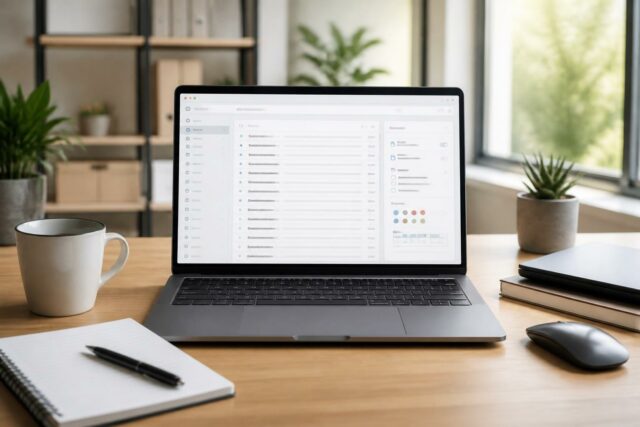
L’interface de Gmail est conçue pour être intuitive, mais plusieurs utilisateurs peuvent encore se sentir submergés par le nombre d’emails qu’ils reçoivent quotidiennement. Par défaut, Gmail classe les messages non lus en haut de la liste de votre boîte de réception, ce qui permet de les repérer rapidement. Toutefois, une personnalisation de leur affichage peut améliorer cette expérience. Voici quelques éléments à considérer :
Les fondamentaux de l’affichage des emails
Dans Gmail, chaque message non lu est surligné pour attirer l’attention de l’utilisateur. Cette fonction est essentielle, surtout lorsqu’on doit distinguer les messages importants au sein d’une mer d’emails. Les couleurs, la taille des polices et même les icônes peuvent être modifiés pour rendre l’affichage plus attrayant et pertinent.
Les paramètres de tri des emails
Pour accéder aux paramètres de tri, il suffit de cliquer sur l’icône d’engrenage en haut à droite de votre boîte de réception. Sous l’onglet Paramètres, sélectionnez Boîte de réception où vous avez la possibilité de choisir différents types de vues, comme la vue par catégories ou par étoiles. Cela vous aidera à définir ce qui apparaît en premier, facilitant ainsi l’organisation de vos messages non lus.
Les filtres : un outil incontournable pour gérer vos emails
Les filtres sont l’un des outils les plus puissants que propose Gmail pour automatiser la gestion des messages. En créant des règles spécifiques, vous pouvez faire en sorte que certains types d’emails, y compris les messages non lus, soient automatiquement triés, étiquetés ou même archivés. Par exemple, il est possible de configurer un filtre qui appliquera un label personnalisé à tous les emails provenant d’un expéditeur spécifique, ce qui facilitera la gestion et la localisation de ces messages.
Créer un filtre pour les messages non lus
Pour créer un filtre, commencez par cliquer sur la barre de recherche située en haut de la page. Ensuite, entrez les critères de votre filtre, tels que l’adresse email de l’expéditeur ou des mots-clés spécifiques. Une fois vos critères définis, cliquez sur Créer un filtre. Vous aurez alors plusieurs options, dont l’option de « ne jamais envoyer dans le spam » ou d’appliquer un label personnalisé. En choisissant d’appliquer un label aux messages non lus, vous pourrez les isoler facilement pour une gestion simplifiée.
Exemples d’utilisation des filtres pour la productivité
Pour illustrer cela, imaginez que vous recevez des newsletters et des mises à jour de votre travail. Vous pourriez créer un filtre qui applique un label comme Travail pour tous les emails contenant le mot « rapport » dans le sujet. Cela vous permettrait de garder votre boîte de réception propre tout en gardant à portée de main tout ce qui est important. L’utilisation efficace de ces filtres peut réduire la charge cognitive liée à la gestion des emails et améliorer votre productivité.
Notifier les messages non lus : gestion des alertes
Lorsque vous recevez de nombreux emails, il est vital de ne pas manquer un message important. Pour cela, la gestion des notifications est essentielle. Gmail permet de personnaliser les alertes pour les messages non lus, assurant que ceux-ci attirent votre attention de manière efficace.
Paramètres de notifications dans Gmail
Pour configurer les notifications, allez dans les paramètres de votre compte Gmail. Sous l’onglet Général, vous verrez l’option Notifications de bureau. Vous pouvez choisir de recevoir des notifications pour tous les nouveaux messages ou seulement pour les mails importants. Par exemple, si vous souhaitez être alerté uniquement pour les messages non lus marqués comme importants, cela vous permettra de réduire le bruit et de vous concentrer sur ce qui compte vraiment.
Impact des notifications sur votre travail quotidien
Les notifications peuvent être un excellent moyen de rester informé des messages critiques tout en évitant d’être distrait par des emails sans importance. Une étude a montré que des notifications bien gérées augmentent la productivité de 20%. Cela signifie qu’investir du temps dans le paramétrage de ces notifications peut vous apporter un retour sur investissement considérable en termes d’efficacité.
Personnalisation de l’affichage avec des labels personnalisés
Les labels personnalisés sont un autre outil puissant pour gérer l’affichage de vos messages non lus dans Gmail. Cela peut sembler optionnel, mais l’application de labels peut grandement faciliter l’organisation de votre boîte de réception. En utilisant des couleurs, des mots-clés adaptés, vous pourrez prioriser les messages de manière efficace.
Comment créer des labels dans Gmail
Pour créer un label, cliquez sur l’icône de plus (ou sur voir tous les labels), puis sélectionnez Créer un nouveau label. Vous pouvez choisir un nom qui est simple à retenir et qui représente bien le type d’emails qu’il regroupera. Une fois ce label créé, vous pouvez facilement l’appliquer à des messages non lus, ce qui permettra d’établir une hiérarchisation visuelle.
Exemples de labels utiles
- Urgent : Pour les emails nécessitant une attention immédiate
- À Répondre : Pour les messages auxquels vous devez donner suite
- Projets : Pour regrouper tous les emails relatifs à un projet spécifique
L’utilisation de ces labels personnalisés peut changer complètement votre manière de travailler avec Gmail. En combinant les messages non lus avec des labels, vous créez une interface qui correspond à vos besoins et qui rapidement dégage des schémas de travail efficaces.
Organiser efficacement votre boîte de réception
La personnalisation va au-delà de l’affichage des messages non lus. Il s’agit aussi d’une organisation générale de votre boîte de réception. Les utilisateurs peuvent tirer le meilleur parti de Gmail en mettant en place des systèmes d’organisation qui intègrent toutes ces fonctionnalités. La logique d’organisation est: rendre chaque information facilement accessible tout en restant adaptable.
La méthode de tri par catégories
Gmail propose une méthode de tri par catégories, comme Principal, Social et Promotions. Cette fonctionnalité peut être activée dans les paramètres. En segmentant vos emails en différentes catégories, vous pouvez facilement décider ce qui doit être traité en premier. Par exemple, les emails dans la catégorie Social peuvent être moins urgents et peuvent être vérifiés moins fréquemment, vous permettant de vous concentrer sur les messages dans Principal.
Importance d’un maintien régulier
Il est important de prendre quelques minutes chaque jour pour examiner votre boîte de réception. En éliminant les emails non pertinents, en répondant aux messages urgents, et en organisant ceux qui nécessitent un suivi, vous préparez un espace de travail agréable. Cela peut considérablement améliorer votre capacité à traiter rapidement les messages non lus.
Les erreurs fréquentes à éviter lors de la personnalisation
Bien que personnaliser l’affichage des messages non lus et l’organisation de votre boîte de réception puisse améliorer considérablement votre expérience avec Gmail, il existe des erreurs courantes que les utilisateurs devraient éviter afin de rendre cette expérience meilleure.
Ignorez les fonctionnalités de nettoyage de la boîte de réception
Beaucoup de gens négligent les fonctionnalités de nettoyage proposées par Gmail. Utiliser l’option de nettoyage de la boîte de réception vous permet de supprimer rapidement les messages non lus ou indésirables. Rester paralysé par une boîte de réception encombrée peut rendre la personnalisation de l’affichage inutile. Utilisez régulièrement cette fonction pour garder votre espace clair et efficace.
Ne pas exploiter les raccourcis clavier
Les raccourcis clavier sont souvent sous-utilisés. Ils vous permettent d’effectuer des actions rapidement, que ce soit pour archiver des messages, marquer des emails comme lus, ou naviguer entre différentes catégories. Avoir une connaissance des raccourcis peut diminuer le temps que vous passez à gérer votre boîte de réception de manière significative. Un fichier contenant les raccourcis de votre navigateur peut s’avérer utile pour être consulté à tout moment.
Avec une meilleure connaissance de ces erreurs, vous pourrez naviguer plus facilement et efficacement dans votre gestion des emails.