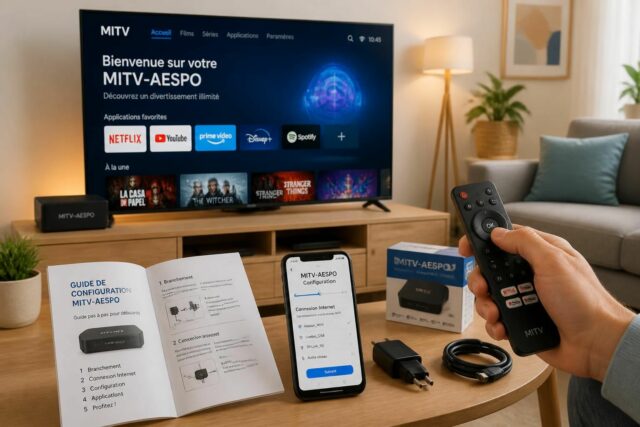
Avec l’avènement des appareils connectés, la gestion de votre télévision et l’accès à vos services de streaming préférés sont à portée de main. L’appareil MiTV-Aespo est l’un de ces dispositifs qui révolutionnent notre manière de regarder la télévision. Compatible avec l’Assistant Google, il offre une multitude de fonctionnalités qui augmentent le confort d’utilisation. Imaginez pouvoir choisir votre chaîne favorite ou lancer un film simplement en utilisant votre voix ! Ce guide pas à pas vous aidera à configurer votre MiTV-Aespo, qu’il s’agisse d’une première installation ou d’une mise à jour.
Dans un monde où chaque seconde compte, il est essentiel de simplifier nos interactions avec la technologie. Que vous soyez un passionné de technologie ou un novice dans l’univers des appareils connectés, ce tutoriel porte un éclairage sur toutes les étapes nécessaires pour tirer le meilleur parti de votre MiTV-Aespo. Avec des instructions claires et détaillées, vous pourrez ainsi transformer votre expérience de visionnage en un vrai plaisir. Préparez-vous à explorer un monde de divertissement sans précédent.
Créer un compte Google : la première étape vers la connectivité
Avant de commencer la configuration de votre appareil MiTV-Aespo, il est crucial de disposer d’un compte Google. Ce compte facilitera non seulement l’intégration de l’appareil dans votre écosystème numérique, mais vous offrira également l’accès à une multitude de services. La procédure de création d’un compte Google est simple et rapide. Voici les étapes à suivre :
- Allez sur le site de Google et cliquez sur « Créer un compte ».
- Remplissez les informations personnelles demandées telles que votre nom, prénom, date de naissance et adresse e-mail.
- Choisissez un mot de passe sécurisé. Il est sage de choisir un mot de passe que vous pouvez mémoriser facilement.
- Suivez les instructions affichées à l’écran pour finaliser la création de votre compte.
En moyenne, la création d’un compte ne prend que quelques minutes. Une fois votre compte créé, vous êtes prêt à passer à l’étape suivante. N’oubliez pas que l’expérience utilisateur est proportionnelle à l’efficacité de votre compte Google. Il sert de porte d’entrée vers un univers de contenus et d’applications qui enrichiront votre expérience de divertissement.
Installer l’application Google : essentielle pour l’intégration
Après avoir créé votre compte Google, il est temps de passer à l’installation de l’application Google. Que vous soyez sur un appareil Android ou un iPhone, l’application est indispensable pour configurer votre MiTV-Aespo. Voici comment procéder :
Installation sur un appareil Android
Les utilisateurs d’Android peuvent facilement installer l’application :
- Ouvrez le Google Play Store.
- Recherchez l’application « Google ».
- Appuyez sur « Installer » et attendez que l’installation soit terminée.
Installation sur un iPhone
Pour les utilisateurs d’iPhone, les étapes sont similaires :
- Accédez à l’App Store.
- Dans la barre de recherche, tapez « Google ».
- Téléchargez l’application en appuyant sur « Obtenir ».
Après avoir installé l’application, ouvrez-la pour vous connecter avec votre compte Google. Cela vous permettra de bénéficier de toutes les fonctionnalités de l’Assistant vocal et de pouvoir interagir plus facilement avec votre appareil MiTV-Aespo.
Configurer l’Assistant Google : la clé pour des commandes vocales efficaces
Pour maximiser l’utilisation de votre appareil MiTV-Aespo, la configuration de l’Assistant Google est essentielle. Cet assistant vocal changera la manière dont vous interagissez avec votre télévision. Voici les étapes à suivre :
- Ouvrez l’application Google sur votre smartphone.
- Appuyez sur votre photo de profil en haut à droite.
- Dans les paramètres, sélectionnez « Assistant Google » et suivez les instructions à l’écran.
- Activez la commande vocale en vous assurant que votre microphone fonctionne correctement.
Pour tester si l’Assistant fonctionne, posez-lui une question simple comme « Quel temps fait-il aujourd’hui ? » Si l’Assistant répond, cela signifie que tout est en ordre. Si vous ne recevez aucune réponse, vérifiez les paramètres de votre microphone. C’est une étape absolument cruciale avant de passer à l’installation du MiTV-Aespo.
Configurer votre appareil MiTV-Aespo : le cœur de l’expérience
Maintenant que vous avez préparé votre compte Google et configuré l’Assistant, il est temps de configurer votre appareil MiTV-Aespo. L’intégration de cet appareil à l’Assistant Google vous permettra de contrôler votre télévision par des commandes vocales simples. Voici comment procéder :
Vérifiez la compatibilité
Avant de commencer, assurez-vous que votre modèle de MiTV-Aespo est compatible avec Google Assistant. Les modèles récents sont généralement équipés de cette fonctionnalité.
Télécharger l’application MiTV-Aespo
Si cela est nécessaire, téléchargez l’application MiTV-Aespo depuis le Google Play Store ou l’App Store. Cette application améliorera l’intégration avec l’Assistant Google.
Ajouter l’appareil dans Google Home
Une fois que vous avez l’application, ouvrez Google Home et suivez ces étapes :
- Appuyez sur « Ajouter un appareil ».
- Sélectionnez MiTV-Aespo dans la liste des appareils détectés.
- Suivez les instructions à l’écran pour terminer l’intégration.
Une fois configuré correctement, vous pourrez utiliser votre MiTV-Aespo avec des commandes vocales. Par exemple, dire « Ok Google, allume la télévision » devrait fonctionner sans faille.
Optimiser l’utilisation par la commande vocale : un confort ultime
Le véritable potentiel de votre MiTV-Aespo s’exprime lorsqu’il est utilisé avec des commandes vocales. Cela vous permet de naviguer dans vos contenus sans lever le petit doigt. Voici quelques exemples de commandes que vous pouvez essayer :
- « Ok Google, allume la télévision »
- « Ok Google, passe à la chaîne suivante »
- « Ok Google, joue [nom de la série] sur [nom de l’application] »
Ces commandes simples rendent l’interaction plus fluide. Imaginez-vous confortablement installé sur votre canapé, en demandant simplement à votre télévision de changer de chaîne ou de lancer votre film préféré. Avec cette configuration, vous ne ressentirez plus le besoin de chercher la télécommande, et cela rendra vos soirées cinéma beaucoup plus agréables.
Résoudre les problèmes courants : un guide pour le dépannage
Malgré la simplicité du processus de configuration, il peut arriver que certains problèmes surviennent. Voici une liste des problèmes les plus courants et des solutions potentielles :
| Problème | Solution |
|---|---|
| La TV ne se connecte pas à l’Assistant Google. | Vérifiez la compatibilité et assurez-vous que l’application MiTV-Aespo est à jour. |
| Le microphone ne fonctionne pas. | Vérifiez les paramètres de microphone dans l’application Google et recalibrez si nécessaire. |
| Les commandes vocales ne sont pas reconnues. | Assurez-vous d’avoir une bonne connexion Internet et vérifiez si le Voice Match est bien configuré. |
| Le MiTV-Aespo ne détecte pas certaines applications. | Vérifiez la mise à jour de l’application MiTV-Aespo et de l’Assistant Google. |
Ces solutions courantes permettent de palier aux problèmes fréquemment rencontrés lors de la configuration, assurant ainsi une expérience de visionnage fluide et agréable. Ne laissez pas la technologie vous frustrer ; prenez le temps de résoudre ces petits incidents, et votre expérience en sera grandement améliorée.
Profiter de votre expérience de télévision connectée : plongez dans le divertissement
Une fois votre MiTV-Aespo configuré et optimisé, il est temps de plonger dans un océan de divertissement. Avec l’Assistant Google, l’accès à des applications de streaming populaires devient plus simple que jamais. Que ce soit pour regarder vos séries préférées sur Netflix ou des vidéos sur YouTube, toutes ces fonctionnalités sont désormais accessibles en un instant.
Accéder à des contenus variés
Avec votre dispositif configuré, vous pourrez facilement explorer une vaste bibliothèque de contenus. Les services de streaming collaborent régulièrement avec des plateformes comme MiTV-Aespo, rendant l’accès à vos préférences encore plus rapide et sans accroc.
Intégrer votre domotique
En plus des fonctionnalités de streaming, cette intégration vous permet aussi de contrôler d’autres appareils connectés au sein de votre maison. Cela comprend l’éclairage, le chauffage ou même la sécurité, transformant ainsi votre maison en un véritable écosystème intelligent. Imaginez pouvoir dire « Ok Google, éteins les lumières et lance mon film » pour créer l’ambiance parfaite pour une soirée cinéma.
Améliorer l’expérience utilisateur : les dernières astuces et conseils
Pour tirer le meilleur parti de votre MiTV-Aespo, voici quelques astuces et conseils qui enrichiront votre expérience :
- Maintenez votre appareil à jour pour bénéficier des dernières fonctionnalités et correctifs.
- Expérimentez avec différentes commandes vocales pour découvrir toutes les possibilités de votre Assistant Google.
- Profitez de l’intégration d’autres technologies comme Chromecast pour transférer des contenus directement depuis votre smartphone.
Ces petits ajustements vous permettront d’optimiser votre expérience. En 2026, la technologie évolue rapidement, et il est crucial de rester à la pointe pour profiter des meilleures innovations.
Pour ceux qui désirent approfondir leurs connaissances sur la configuration de la MiTV-Aespo et optimiser leur expérience, n’hésitez pas à explorer d’autres ressources. Par exemple, vous pouvez consulter ce guide détaillé sur la configuration de votre télévision, qui vous fournira des conseils supplémentaires.