Lorsque l’on acquiert un nouvel appareil, la configuration peut rapidement devenir une source de frustration, surtout quand il s’agit de transférer toutes ses données et de le paramétrer à son goût. Avec l’évolution des technologies, l’Assistant Google s’est imposé comme une solution révolutionnaire, rendant cette tâche bien plus simple et rapide. En un simple « Ok Google, configure mon appareil », vous pouvez automatiser tout le processus, que ce soit pour un smartphone, une enceinte connectée ou même une télévision. Ce guide complet vous accompagnera à travers les différentes étapes indispensables pour que votre expérience de configuration soit fluide et sans encombre.
Pourquoi opter pour « Ok Google, configure mon appareil » ?
Utiliser la commande vocale « Ok Google, configure mon appareil » transforme la manière dont nous interagissons avec nos appareils. Cette technologie de reconnaissance vocale permet à l’Assistant Google de lancer automatiquement le processus de configuration d’un nouvel appareil. En exploitant les données existantes de votre ancien appareil, l’assistant assure le jumelage des deux appareils et le transfert des paramètres nécessaires. Ce processus simplifié est un vrai gain de temps comparé aux méthodes traditionnelles, souvent longues et fastidieuses.
Imaginez que vous venez d’acheter un nouveau smartphone. Au lieu de devoir manuellement importer vos contacts, applications et paramètres, vous pouvez simplement dire « Ok Google, configure mon appareil ». L’assistant s’occupera du reste, vous permettant de commencer à utiliser votre nouveau téléphone en un rien de temps. C’est un avantage majeur pour ceux qui trouvent ces étapes laborieuses, réduisant ainsi le stress lié à la configuration.
Un autre aspect clé de cette technologie réside dans son accessibilité. Grâce à une interface vocale intuitive, même les personnes peu familiarisées avec la technologie peuvent facilement configurer leurs appareils. En outre, cette commande vocale renforce la sécurité, car l’Assistant ne répond qu’à votre voix, évitant ainsi toute activité non désirée.
Préparer votre appareil pour la configuration
Avant de vous lancer dans la configuration vocale, plusieurs étapes préliminaires doivent être suivies pour garantir un processus sans encombre. Voici les principales :
- Un compte Google actif : Vous devez être connecté avec un compte Google sur votre appareil. Sans cela, l’Assistant ne pourra pas synchroniser les données.
- Connexion Internet stable : Assurez-vous que votre appareil et votre smartphone sont connectés au même réseau Wi-Fi. Une connexion fiable est essentielle pour un transfert de données réussi.
- Bluetooth et localisation activés : Activez ces fonctionnalités sur votre smartphone, car elles sont souvent nécessaires pour détecter les appareils à proximité.
- Compatibilité avec Google Assistant : Vérifiez que votre nouvel appareil supporte Google Assistant. Les smartphones récents, les enceintes connectées et certains appareils domotiques sont généralement compatibles.
- Mises à jour des applications : Assurez-vous que l’application Google et Google Home sont à jour pour profiter des dernières fonctionnalités.
En réunissant tous ces éléments, vous serez prêt à démarrer le processus de configuration. C’est une étape cruciale qui évitera bien des problèmes ensuite.
Comment activer « Ok Google » sur votre smartphone
Pour que l’assistant puisse vous entendre et répondre à la commande « Ok Google », il est primordial d’activer cette fonctionnalité sur votre smartphone. Les étapes diffèrent légèrement entre Android et iOS :
Pour Android
Voici les étapes à suivre :
- Ouvrez l’application Google sur votre appareil.
- Accédez aux paramètres de l’Assistant en appuyant sur votre photo de profil.
- Sélectionnez « Voice Match » et activez l’option « Hey Google ».
- Enregistrez votre voix en répétant la commande demandée.
Une fois ces étapes terminées, testez l’activation en disant « Ok Google ». Si l’assistant répond, vous êtes prêt !
Pour iOS
Bien que Google Assistant ne soit pas natif sur iPhone, vous pouvez l’installer via l’App Store :
- Téléchargez l’application Google Assistant.
- Connectez-vous avec votre compte Google et autorisez l’accès au microphone.
- Allez dans les paramètres de l’application et activez « Ok Google ».
Gardez à l’esprit que l’assistant ne pourra vous écouter que lorsque l’application est ouverte sur iPhone.
Configuration d’un nouvel appareil Android
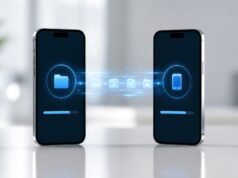
Une fois que toutes les conditions préalables sont réunies et que l’assistant est prêt, vous pouvez commencer la configuration de votre nouvel appareil. Pour configurer un smartphone Android :
- Allumez à la fois votre ancien et votre nouvel appareil.
- Sur le nouvel appareil, commencez la configuration et sélectionnez « Configurer à partir d’un autre appareil Android ».
- Dites « Ok Google, configure mon nouvel appareil » depuis votre ancien téléphone.
- Lorsque l’ancien téléphone détecte le nouvel appareil, suivez les instructions qui apparaissent à l’écran.
Cette méthode vous permet de transférer rapidement vos réglages, applications et données sans devoir tout paramétrer manuellement.
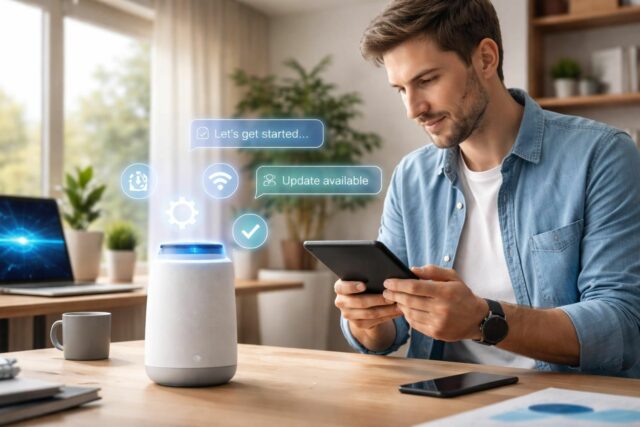
Installer un haut-parleur ou un écran Google Nest
L’installation d’un appareil connecté comme un haut-parleur Google Nest ou un écran connecté suit également un processus relativement simple grâce à l’Assistant Google. Voici comment procéder :
- Branchez l’appareil et attendez qu’il émette un son de démarrage.
- Ouvrez l’application Google Home sur votre téléphone et connectez-vous si nécessaire.
- Sélectionnez l’option « Configurer un appareil » et laissez l’application détecter votre appareil.
- Suivez les instructions à l’écran, qui vous demanderont souvent de confirmer un code affiché sur l’appareil.
- Connectez l’appareil à votre réseau Wi-Fi et terminez la configuration.
Une fois configuré, vous pourrez interagir avec votre haut-parleur ou écran en utilisant des commandes vocales telles que « Ok Google, joue de la musique ».
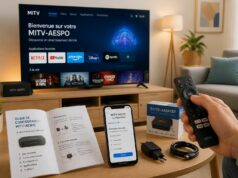
Configurer une Smart TV ou Chromecast
La commande « Ok Google, configure mon appareil » simplifie également l’ajout d’une Smart TV ou d’un Chromecast à votre écosystème connecté. La démarche est similaire :
- Branchez la télévision ou le Chromecast et mettez-le en mode configuration.
- Dites « Ok Google, configure mon appareil » depuis votre smartphone, il devrait détecter votre TV.
- Suivez les instructions à l’écran et saisissez le code qui s’affiche pour confirmer le jumelage.
- Choisissez le compte Google à lier à la télévision.
Une fois la configuration réussie, vous pourrez contrôler votre télévision par la voix, ce qui est pratique pour lancer vos séries préférées sans chercher la télécommande.
Connecter des objets intelligents à votre maison
La maison connectée est en pleine expansion, et de plus en plus d’appareils tels que les ampoules, les thermostats ou les caméras sont compatibles avec Google Assistant. Voici comment procéder :
- Assurez-vous que l’appareil est en mode appairage, généralement indiqué par un clignotement de la LED.
- Utilisez votre voix pour dire « Ok Google, configure un nouvel appareil » ou accédez à l’application Google Home.
- Suivez les instructions pour lier l’appareil à votre compte Google.
- Testez votre installation avec des commandes telles que « Ok Google, éteins la lumière du salon ».
En regroupant tous vos appareils connectés dans l’application Google Home, vous aurez un meilleur contrôle sur votre environnement quotidien.
Dépannage : résolutions des problèmes courants
Il se peut que, malgré une bonne préparation, des problèmes surviennent lors de la configuration. Voici quelques solutions récurrentes aux problèmes courants :
Problème 1 : « Ok Google » ne répond pas
Vérifiez que la fonction de détection vocale est bien activée et que votre microphone fonctionne correctement. Re-testez l’activation dans un endroit calme pour éviter les interférences sonores.
Problème 2 : Appareil non détecté
Assurez-vous que le Bluetooth est activé et que l’appareil est à proximité. Si l’appareil doit être en mode de détection, vérifiez ce point. Parfois, un redémarrage de l’appareil et de votre smartphone peut résoudre ce problème.
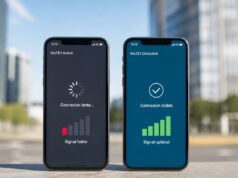
Problème 3 : Connexion Wi-Fi échouée
Vérifiez que le mot de passe Wi-Fi est correct et que le signal est suffisamment fort. Il est préférable de procéder à la configuration à proximité de votre routeur.
Optimisation de l’utilisation de Google Assistant
Une fois vos appareils configurés, envisagez d’optimiser votre expérience avec Google Assistant. Voici quelques recommandations :
- Créez des routines personnalisées : Cela vous permet de contrôler plusieurs appareils en une seule commande vocale. Par exemple, vous pouvez configurer une routine « Bonne nuit » qui éteindra toutes les lumières et réglera le thermostat.
- Gérez les autorisations : Vérifiez régulièrement les permissions accordées à chaque appareil et ajustez les paramètres de confidentialité selon vos préférences.
- Assurez-vous des mises à jour : Gardez un œil sur les mises à jour de sécurité et des fonctionnalités pour tous vos appareils connectés.
Avec ces conseils, votre écosystème connecté sera non seulement fonctionnel mais aussi sécurisé et personnalisé selon vos besoins.
| Action | Appareil | Remarque |
|---|---|---|
| Configurer un nouvel appareil | Smartphone Android | Utilisez votre voix pour une configuration rapide. |
| Installer un haut-parleur | Google Nest | Assurez-vous que l’appareil est branché et en mode config. |
| Connecter une TV | Android TV | Vérifiez le code d’appariement affiché à l’écran. |
| Ajouter des ampoules intelligentes | Tout appareil compatible | Modules de configuration à suivre dans l’application Google Home. |
Avec toutes ces informations en main, vous êtes désormais prêt à naviguer dans l’univers de la configuration vocale et à transformer votre expérience technologique avec l’Assistant Google. Que ce soit pour une simple installation ou une maison entièrement connectée, l’assistant saura devenir un allié de choix au quotidien.