
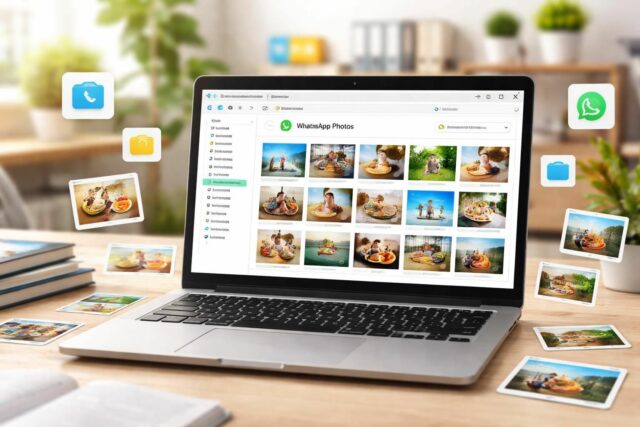
La gestion des fichiers multimédias sur WhatsApp, en particulier lorsqu’il s’agit de photos, suscite souvent des interrogations parmi les utilisateurs. En témoigne la popularité croissante des solutions de stockage sur PC en 2026. Comment savoir où ces images sont sauvegardées ? Quelles sont les étapes pour les retrouver facilement ? Et surtout, comment optimiser l’espace de votre ordinateur tout en gardant l’accès à ces précieux souvenirs ? Cet article vous guidera à travers les possibilités offertes par WhatsApp, que vous utilisiez l’application de bureau ou la version Web, ainsi que des astuces pratiques pour une gestion efficace de vos photos. La clarté des informations, l’accessibilité et la sécurité de vos fichiers seront au cœur de notre exploration.
Où WhatsApp Desktop stocke-t-il ses fichiers sous Windows ?
Lorsque vous utilisez l’application officielle de WhatsApp installée via le Microsoft Store, les fichiers multimédias tels que les photos et vidéos seront stockés dans un chemin spécifique sur votre disque dur. Cette fonctionnalité a été conçue pour optimiser le fonctionnement de l’application tout en garantissant que les fichiers restent accessibles aux utilisateurs.
L’itinéraire le plus commun pour accéder à ces fichiers est le suivant : C:Users[NomUtilisateur]AppDataLocalPackages5319275A.WhatsAppDesktop_cv1g1gvanyjgmLocalStatesharedtransfers. Il est essentiel de remplacer « [NomUtilisateur] » par votre propre nom d’utilisateur sur Windows. Ce chemin d’accès, bien qu’efficace, peut représenter un défi pour ceux qui ne sont pas familiers avec l’explorateur de fichiers et le principe des dossiers cachés.
Dans ce répertoire, vous trouverez toutes les images, vidéos et documents gérés par WhatsApp. Cependant, il est crucial de ne pas altérer les fichiers directement dans ce dossier, car cela pourrait perturber le bon fonctionnement de l’application. Pour gérer vos fichiers sans risques, il est recommandé d’accéder à l’application WhatsApp, de naviguer dans les informations de conversation et de supprimer les éléments non désirés à partir de là. Ce processus permettra à l’application de réactualiser son index de contenu automatiquement, évitant ainsi la création de fichiers orphelins qui occupent de l’espace inutilement.
Gestion des fichiers depuis l’application de bureau
Utiliser l’application de bureau WhatsApp pour gérer vos fichiers est assez simple. Par exemple, pour supprimer des médias que vous ne souhaitez plus conserver, commencez par ouvrir la conversation contenant les images. Ensuite, cliquez sur le nom du contact ou du groupe en haut de la discussion pour accéder aux options. Vous pourrez alors cliquer sur « Multimédia, liens et documents » pour voir tous les fichiers échangés. Cette méthode vous permet de sélectionner et de supprimer plusieurs fichiers à la fois.
Il est également conseillé de ne pas négliger la possibilité de filtrer par type de contenu, ce qui simplifie d’autant plus la gestion. Vous pouvez choisir de voir uniquement les fichiers, images ou liens, ce qui constitue un atout pour organiser efficacement votre espace de stockage sur PC.
Pour ceux qui souhaitent récupérer des fichiers, l’application permet également d’exporter des médias. Cela peut s’avérer pratique si vous désirez partager des photos WhatsApp avec d’autres personnes ou simplement les sauvegarder dans un autre endroit sécurisé sur votre ordinateur.
Fonctionnement de WhatsApp Web : comment les fichiers sont téléchargés et où ils sont stockés ?
À l’inverse de l’application desktop, WhatsApp Web ne sauvegarde pas automatiquement les fichiers que vous consultez. Les utilisateurs doivent d’abord télécharger les fichiers pour les stocker sur leur ordinateur. En effet, lorsque vous ouvrez une image ou un document dans votre navigateur, celui-ci le gère de manière temporaire.
Pour sauvegarder un fichier depuis WhatsApp Web, il est nécessaire de sélectionner le fichier souhaité puis de cliquer sur « Télécharger ». À ce moment, le navigateur vous demandera de choisir l’emplacement d’enregistrement sur votre PC. L’emplacement par défaut pour les téléchargements est généralement le dossier « Téléchargements » de votre explorateur de fichiers.
Assurez-vous que votre navigateur est compatible, tel que Google Chrome ou Firefox, car WhatsApp Web ne fonctionne pas avec Internet Explorer ou d’autres navigateurs obsolètes. Une fois dans WhatsApp Web, scannez le code QR sur votre téléphone pour vous connecter. Pour retrouver des fichiers spécifiques, cliquez sur le nom du contact pour accéder à tous les fichiers échangés. De plus, si vous sélectionnez plusieurs fichiers simultanément, un fichier ZIP sera généré automatiquement, ce qui simplifie le transfert groupé de fichiers vers votre PC.
Optimisation de la gestion des fichiers dans WhatsApp Web
Pour garantir une gestion efficace de vos fichiers WhatsApp issus de la version Web, il est judicieux d’adopter quelques pratiques. Premièrement, la création d’un dossier spécifique, tel que « Photos WhatsApp », dans votre explorateur de fichiers simplifie la recherche et le classement de vos images. De cette manière, vous avez la possibilité de centraliser toutes vos photos dans un seul endroit au lieu de naviguer à travers plusieurs sous-dossiers dans votre dossier de téléchargements.
De plus, pensez à organiser vos fichiers régulièrement. Par exemple, au lieu de conserver des images anciennes, décidez lesquelles méritent d’être conservées et lesquelles peuvent être supprimées. Cela non seulement libère de l’espace, mais améliore également l’efficacité de la gestion de vos fichiers personnels sur PC. Adopter une approche proactive en matière d’organisation de fichiers vous permettra de mieux gérer votre espace de stockage et d’éviter les accumulations inutiles. Une bonne stratégie peut éviter un désordre futur qui pourrait devenir accablant.
Transférer vos photos WhatsApp sur ordinateur en un clin d’œil
Transférer vos photos WhatsApp vers votre ordinateur peut se faire de manière rapide et simple, surtout si vous utilisez un téléphone Android. En le connectant via USB, vous aurez accès direct à tous les médias stockés dans le dossier « Media ». Activer le mode de transfert de données (MTP) permettra à votre appareil mobile de s’afficher comme un périphérique multimédia sur votre PC.
Voici les étapes à suivre pour un transfert efficace :
- Connectez votre téléphone à votre PC avec un câble USB compatible.
- Une fois connecté, choisissez le mode MTP sur votre téléphone.
- Accédez à votre explorateur de fichiers, puis ouvrez le dossier correspondant à votre appareil mobile.
- Naviguez jusqu’au dossier « WhatsApp » puis « Media », où vous retrouverez toutes vos images.
Peu importe le système d’exploitation que vous utilisez, les principes de transfert restent similaires. Toutefois, assurez-vous que tous vos drivers sont installés correctement pour que la connexion fonctionne sans accroc. Si vous rencontrez des difficultés lors de la connexion, vérifiez également les paramètres USB de votre appareil mobile, car certaines configurations peuvent activer uniquement le chargement sans transfert de données.
Gestion de l’espace de stockage sous Windows
Pendant que vous stockez une quantité importante de photos WhatsApp, il est crucial de surveiller l’espace de votre disque dur. En effet, les fichiers multimédias peuvent rapidement encombrer votre PC, réduisant ainsi les performances générales de votre système. Heureusement, Windows offre des outils intégrés pour simplifier la gestion de la mémoire.
Accédez à « Paramètres » puis « Système » et « Stockage ». Cette vue centralisée vous montrera la répartition de l’espace utilisé par l’ensemble des applications et fichiers sur votre disque dur. Ici, vous aurez la possibilité de libérer de l’espace grâce à la fonctionnalité « Storage Sense » qui vous permet de dégager les fichiers non utilisés ou de supprimer les applications restantes après désinstallation.
Une méthode efficace pour nettoyer WhatsApp consiste à procéder à un nettoyage au sein des conversations. En accédant aux informations de chaque chat, vous pourrez sélectionner les éléments superflus à supprimer, que ce soit des documents ou des médias. Cette approche garantit une meilleure cohérence dans la gestion de l’application et préserve la structure de vos données.
Certaines personnes préfèrent également utiliser des outils tiers. Des logiciels comme CCleaner permettent d’analyser en profondeur le disque dur et d’identifier les fichiers qui prennent de la place inutilement.
Sauvegarde et organisation des fichiers : prendre des mesures préventives
La sauvegarde de vos fichiers WhatsApp est une démarche essentielle pour éviter la perte de données précieuses. En effet, de nombreux utilisateurs ne réalisent l’importance de cette pratique qu’après avoir perdu des fichiers irremplaçables. WhatsApp propose des options de sauvegarde dans le cloud via Google Drive pour Android et iCloud pour iPhone, mais il y a un détail important : les fichiers dans ces sauvegardes ne sont pas accessibles individuellement.
Pour garantir que vos photos soient consultables, vous devez activer la synchronisation automatique dans les paramètres de votre appareil. Par exemple, sur Android, activez le téléchargement automatique des photos via Wi-Fi dans WhatsApp, puis synchronisez Google Photos, ce qui vous permettra d’accéder aux albums WhatsApp depuis votre PC. C’est une méthode intuitive et efficace de garantir que vos souvenirs sont toujours à jour et accessibles.
Pour les utilisateurs d’iPhone, assurez-vous que la sauvegarde iCloud est activée. Cela inclut vos conversations et les pièces jointes, mais gardez à l’esprit que vous ne pourrez pas accéder à chaque photo individuellement. Pour récupérer ces fichiers, une restauration complète via un nouvel appareil est nécessaire.
Organiser vos fichiers et maximiser leur accessibilité
Pour une gestion fluide de vos fichiers, il est également judicieux de créer une conversation avec vous-même sur WhatsApp. Cela vous permet de partager facilement des fichiers entre votre téléphone et votre PC. En outre, si vous choisissez de créer un groupe temporaire avec un ami, puis de le mettre à jour, vous pourrez conserver cette discussion personnelle pour toutes vos notes, fichiers et images.
Parallèlement à cela, intégrer des outils de gestion des fichiers comme MobileTrans peut également faciliter le transfert de données entre votre mobile et votre PC. Bien que cela puisse avoir un coût associé, ces outils simplifient la sauvegarde et le transfert de manière significative.
En résumé, l’organisation de vos fichiers WhatsApp et la gestion de votre espace de stockage sont essentielles. Que ce soit en utilisant l’application de bureau, WhatsApp Web ou des solutions tierces, il existe de nombreuses façons de s’assurer que vos photos et fichiers sont accessibles et bien organisés sur votre PC.