

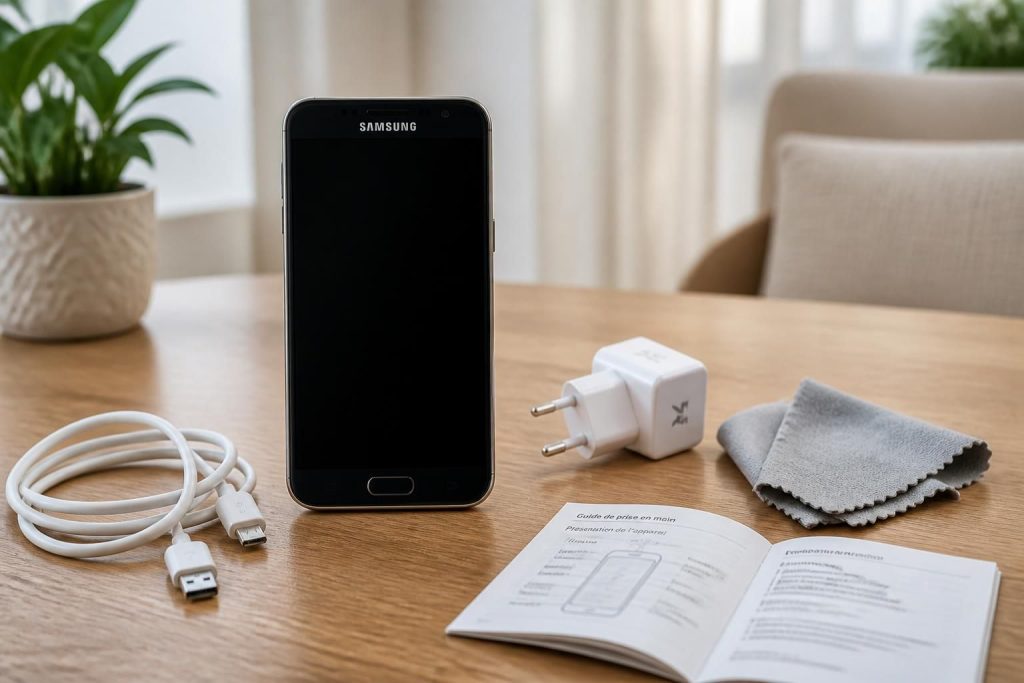
Vous vous retrouvez face à un écran noir sur votre appareil Samsung et cela vous semble contradictoire, car le téléphone vibre, émet des sons ou même reçoit des appels. Cela représente une situation frustrante à laquelle de nombreux utilisateurs font face aujourd’hui. Ce phénomène, bien que perturbant, n’est pas une fatalité. Heureusement, plusieurs solutions s’offrent à vous pour tenter de résoudre ce problème, allant des manipulations simples à des réparations plus techniques, adaptées à différents scénarios. Dans ce contexte, ce guide vous fournira des méthodes détaillées pour diagnostiquer la cause de l’écran noir et les étapes à suivre pour y remédier efficacement. En appliquant ces techniques, vous pourriez rapidement retrouver l’usage normal de votre appareil.
Comprendre les causes de l’écran noir sur un appareil Samsung
Avant de se lancer dans les solutions possibles, il est crucial de comprendre les différentes causes d’un écran noir sur un téléphone Samsung. Ce problème peut résulter de multiples origines, allant des défauts logiciels aux dommages matériels. Voici quelques raisons courantes :
- Mise à jour échouée: Après une mise à jour, il est possible que le système d’exploitation rencontre des erreurs qui entraînent la désactivation de l’écran.
- Root mal effectué: Les utilisateurs qui ont rooté leur appareil peuvent également rencontrer des problèmes d’écran noir en raison de modifications incorrectes du système.
- Problème de batterie: Une batterie défectueuse, qu’elle soit complètement déchargée ou endommagée, peut également être à l’origine du souci.
- Chocs physiques: Un impact physique peut endommager les composants internes, rendant l’écran inopérant.
Le diagnostic est la première étape que vous devez entreprendre avant de chercher une solution. Parfois, un simple redémarrage peut suffire à rétablir la situation. Pour ce faire, maintenez simultanément le bouton d’alimentation et le bouton de volume bas jusqu’à ce que le logo Samsung apparaisse. Si cela ne fonctionne pas, il est temps d’explorer d’autres options.
Première méthode : le redémarrage forcé
Le redémarrage forcé est une solution classique mais souvent négligée. Cette méthode peut parfois résoudre des problèmes temporaires qui bloquent votre écran. Pour forcer un redémarrage sur votre appareil Samsung, suivez ces étapes simples :
- Appuyez et maintenez simultanément le bouton d’alimentation et le bouton de volume bas.
- Continuez à maintenir ces boutons enfoncés pendant environ 10 secondes.
- Attendez que le logo Samsung apparaisse pour relâcher les boutons.
Dans la plupart des cas, cette manipulation simple permet de résoudre un problème d’écran noir lié à un plantage temporaire du système. Cependant, si cela ne fonctionne pas, il est essentiel d’explorer d’autres méthodes.
Pourquoi le redémarrage est-il efficace ?
Le redémarrage forcé fonctionne parce qu’il réinitialise les process en cours dans la mémoire vive de votre appareil. Cela vous permet de quitter un état inattendu pouvant être causé par des bugs temporaires. Il est souvent recommandé avant d’explorer des solutions plus complexes, car il est rapide et sans risque.
Deuxième méthode : vérifier la batterie et le chargeur
Une batterie déchargée ou défectueuse peut être à l’origine de l’écran noir. Vérifiez d’abord si votre appareil est réellement chargé. Connectez-le à son chargeur pendant au moins 30 minutes avant de tenter de l’allumer à nouveau. Si l’appareil ne montre toujours aucun signe de vie, il est conseillé de prendre les mesures suivantes :
- Tester avec un autre chargeur ou câble, au cas où le vôtre serait endommagé.
- Vérifier les ports de charge pour toute poussière ou saleté qui pourrait entraver la connexion.
- Si vous avez accès à une autre batterie compatible, essayez de remplacer la batterie pour voir si cela résout le problème.
Pour un appareil qui refuse de s’allumer malgré le chargement, il peut être judicieux de réaliser un diagnostic professionnel. Une prise en charge par un technicien qualifié peut souvent apporter des réponses précises sur l’état de la batterie ou d’autres composants internes.
Troisième méthode : assurer la mise à jour du logiciel
Les problèmes de mise à jour peuvent également provoquer un écran noir sur les appareils Samsung. Assurez-vous toujours que votre téléphone fonctionne sur la dernière version du système d’exploitation Android. Pour vérifier les mises à jour disponibles, accédez aux Paramètres, puis sélectionnez Mise à jour logicielle. Si une mise à jour est disponible, installez-la. Voici les étapes :
- Ouvrez Paramètres.
- Cliquez sur Mise à jour logicielle.
- Appuyez sur Télécharger et installer.
Cette action permet non seulement de corriger des erreurs connues, mais améliore également la sécurité de l’appareil. Si l’écran noir persiste après une mise à jour, d’autres solutions peuvent être envisagées.
Quatrième méthode : utiliser un logiciel de réparation
Si les solutions précédentes n’ont pas fonctionné, envisagez d’utiliser un logiciel de réparation comme DroidKit. Cet outil est conçu pour résoudre divers problèmes logiciels, y compris l’écran noir. Voici comment cela fonctionne :
- Téléchargez et installez DroidKit sur votre ordinateur.
- Lancez le programme et connectez votre appareil via un câble USB.
- Sélectionnez l’option Réparer le système.
DroidKit est compatible avec presque tous les appareils Samsung et n’exige pas d’être rooté. Son utilisation est intuitive, ce qui permet même aux néophytes de naviguer aisément à travers les options. Cet outil peut également restaurer votre téléphone à son état d’origine sans pertes de données si utilisé correctement.
Réinitialisation à l’état d’usine : une dernière chance
Si après toutes ces étapes, l’écran noir persiste, vous pouvez envisager une réinitialisation à l’état d’usine. Notez qu’il est recommandé de sauvegarder toutes les données essentielles, car cette méthode effacera toutes les informations stockées sur l’appareil. Pour procéder, accédez au mode de récupération en suivant ces étapes :
- Éteignez votre appareil.
- Appuyez simultanément sur les boutons Volume+, Home, et Power.
- Utilisez les boutons de volume pour naviguer jusqu’à Wipe data/factory reset et validez avec Power.
Cette méthode est souvent efficace pour rétablir un appareil qui fait face à des problèmes persistants. Une fois le processus terminé, redémarrez votre appareil et configurez-le comme neuf. Vous pourrez ensuite restaurer les données à partir de la sauvegarde que vous avez créée précédemment.
Dépannage : options supplémentaires à explorer
Outre les méthodes précédentes, il existe d’autres astuces que vous pourriez considérer pour résoudre votre problème d’écran noir. Voici quelques suggestions :
- Supprimer les accessoires: Si vous utilisez un étui, une protection d’écran ou si vous avez des écouteurs branchés, retirez-les. Parfois, ces accessoires peuvent interférer avec le fonctionnement normal de l’appareil.
- Utiliser le mode sans échec: Le mode sans échec vous permet de démarrer l’appareil avec uniquement les applications d’origine. Cela permet de vérifier si une application tierce est à l’origine du problème.
- Faire appel à un service professionnel: Si aucun de ces conseils n’a fonctionné, il peut être temps de contacter un professionnel pour une évaluation approfondie de l’appareil.
- Vérifier pour des dommages physiques: Inspectez soigneusement votre téléphone pour détecter des fissures, de l’eau ou d’autres signes de dommages matériels.
En explorant ces options, vous augmentez vos chances de résoudre ce désagrément sans avoir à investir dans un nouvel appareil. La persévérance et une approche méthodique sont essentielles dans ce processus.