
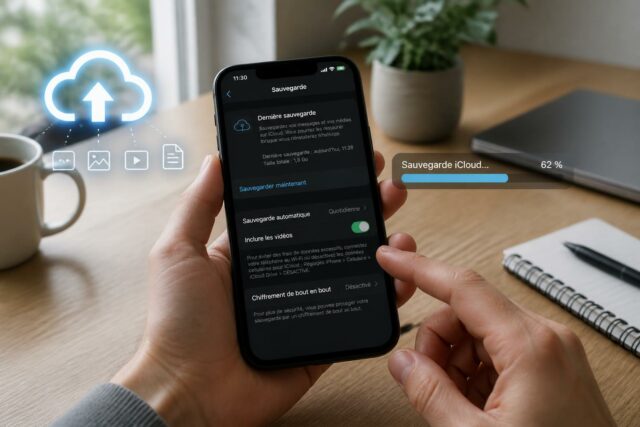
WhatsApp est devenu un outil indispensable dans notre vie quotidienne, servant de pont entre amis, famille et collègues. Avec des millions d’utilisateurs à travers le monde, il est essentiel de protéger nos conversations et souvenirs précieux. Cela inclut des messages, fichiers multimédias, et autres éléments sensibles. En 2026, alors que la numérisation continue d’accélérer, la nécessité d’une sauvegarde efficace de vos données WhatsApp est plus pertinente que jamais. Ce guide complet vous présente les meilleures méthodes de sauvegarde de WhatsApp sur iPhone, de la simple utilisation d’iCloud à des solutions tierces, en passant par des techniques adaptées au changement de téléphone.
Pourquoi sauvegarder ses messages WhatsApp est essentiel
Sauvegarder vos messages WhatsApp n’est pas seulement une question de tranquillité d’esprit, mais aussi une nécessité dans le monde numérique actuel. Voici quelques raisons majeures qui expliquent l’importance de cette démarche.
Prévention de la perte de données
Les pertes imprévues de données peuvent survenir à tout moment. Une suppression accidentelle, un dommage physique au téléphone ou un problème logiciel peut faire disparaître vos conversations et fichiers multimédias précieux. Les sauvegardes régulières permettent de prévenir ce genre de scénario catastrophique, vous garantissant un accès constant à vos souvenirs mais également à des informations cruciales.
Changement de téléphone
Lors du passage à un nouvel appareil, la sauvegarde de vos données est primordiale. WhatsApp facilite le transfert de données, mais sans sauvegarde, il est impossible de restaurer vos antécédents de conversation. Cela est d’autant plus crucial si vous changez de plateforme mobile. Par exemple, passer d’un iPhone à un appareil Android peut se révéler compliqué sans une sauvegarde adéquate.
Sécurité en cas de panne
Les défaillances matérielles ne sont pas exceptionnelles. Que ce soit à cause d’une batterie défectueuse, d’une mise à jour logicielle échouée, ou d’autres problèmes, il est essentiel de disposer d’une copie de secours de vos données. Une sauvegarde garantit que vous pourriez récupérer vos informations même en cas de panne totale.
7 méthodes efficaces pour sauvegarder les messages WhatsApp sur iPhone
Il existe plusieurs façons de sauvegarder vos messages WhatsApp sur un iPhone, chacun avec ses propres avantages et inconvénients. Dans cette section, nous examinerons les méthodes les plus courantes et leurs particularités.
Tableau comparatif des méthodes de sauvegarde:
| Méthodes de sauvegarde | Avantages | Inconvénients |
|---|---|---|
| Dr.Fone – Transfert de WhatsApp | Sauvegarde rapide et restauration instantanée, support multiplateforme | Nécessite une installation et un achat |
| iCloud | Sauvegarde gratuite, intégration fluide avec iOS | Limite de 5 Go d’espace, pas de personnalisation |
| iTunes | Sauvegarde locale complète | Pas de sélection individuelle des données |
| Simple et accessible | Pas de restauration possible, limité à des conversations individuelles | |
| Stockage local WhatsApp | Accès rapide aux sauvegardes | Risque de perte de données si non géré correctement |
Si vous souhaitez une méthode précise, vous pouvez directement vous référer à la section qui l’explique en détail.
Méthode 1 : Utiliser Dr.Fone pour sauvegarder vos messages WhatsApp
Dr.Fone est un outil puissant conçu pour simplifier la sauvegarde et la restauration des messages WhatsApp. Sa capacité à effectuer ces tâches en un seul clic en fait une option très prisée.
Étapes pour sauvegarder avec Dr.Fone :
- Téléchargez et installez Dr.Fone sur votre ordinateur.
- Connectez votre iPhone via un câble USB. L’application le détectera automatiquement.
- Cliquez sur « Transfert WhatsApp », puis sélectionnez « Sauvegarder les messages WhatsApp ».
- Une fois le processus terminé, vous pouvez voir et gérer vos données sauvegardées.
Cet outil s’avère extrêmement utile, permettant de garder vos données hors ligne et sécurisées, avec la possibilité d’une restauration rapide lorsque nécessaire.
Méthode 2 : Sauvegarder avec iCloud
Utiliser iCloud pour sauvegarder vos messages WhatsApp est la méthode native pour les utilisateurs iOS. C’est simple et efficace, surtout si vous êtes déjà intégré dans l’écosystème Apple.
Étapes de sauvegarde avec iCloud :
- Ouvrez WhatsApp sur votre iPhone et allez dans Paramètres > Discussions > Sauvegarde des discussions.
- Appuyez sur Sauvegarder maintenant pour lancer la sauvegarde.
- Vous pouvez également activer la sauvegarde automatique pour des sauvegardes régulières.
Cette méthode est idéale si vous avez suffisamment d’espace sur votre iCloud, bien que la limite de 5 Go puisse être un obstacle pour certains utilisateurs.
Méthode 3 : Sauvegarder via iTunes
Si vous préférez garder vos données sur votre ordinateur, utiliser iTunes est une autre possibilité. Cette méthode implique une sauvegarde complète de l’appareil, mais représente un manque de flexibilité pour certains utilisateurs.
Procédure pour sauvegarder avec iTunes :
- Connectez votre iPhone à l’ordinateur via USB.
- Ouvrez iTunes et sélectionnez votre appareil.
- Dans l’onglet Résumé, cliquez sur Sauvegarder maintenant.
Bien que cela inclut vos données WhatsApp, la restauration nécessitera l’utilisation totale de cette sauvegarde, ce qui peut ne pas convenir à tout le monde.
Méthode 4 : Sauvegarde par e-mail
Pour sauvegarder des conversations spécifiques, l’option d’envoi par e-mail s’avère pratique. Cependant, vous ne pourrez sauvegarder que les conversations choisies individuellement.
Comment procéder :
- Dans WhatsApp, sélectionnez la conversation que vous souhaitez sauvegarder.
- Appuyez sur le nom du contact ou du groupe pour accéder aux options.
- Choisissez Exporter la conversation et sélectionnez l’option par e-mail.
Bien que cela soit simple, cela impose des limites concernant le contenu multidimensionnel des conversations sauvegardées.
Méthode 5 : Récupération à partir du stockage local de WhatsApp
WhatsApp crée automatiquement des sauvegardes locales tous les jours sans que cela ne nécessite d’intervention de l’utilisateur. Ces sauvegardes sont accessibles, mais le défi réside dans la gestion de ces fichiers si la récupération est nécessaire.
Étapes pour accéder aux sauvegardes locales :
- Utilisez un gestionnaire de fichiers pour accéder à Stockage interne > WhatsApp > Bases de données.
- Vous y trouverez des fichiers de sauvegarde que vous pouvez transférer ailleurs si nécessaire.
Néanmoins, il est crucial de ne pas supprimer ces fichiers par inadvertance, car cela pourrait mener à une perte permanente de données.
Dépannage des problèmes de sauvegarde et de restauration WhatsApp
Les utilisateurs rencontrent parfois des problèmes lors de la sauvegarde et de la restauration de leurs données WhatsApp. Voici quelques conseils pour résoudre les problèmes courants.
Problèmes fréquents à surveiller :
- Problèmes de connexion: Vérifiez que votre connexion Internet est stable, surtout lors des sauvegardes en cloud.
- Insuffisance d’espace de stockage: Assurez-vous que vous disposez de suffisamment d’espace sur votre iCloud ou votre appareil pour éviter les échecs de sauvegarde.
- Échec de la restauration: Lors de la restauration, assurez-vous d’utiliser le même numéro de téléphone et compte iCloud que celui de votre sauvegarde.
En résolvant ces problèmes, vous pouvez assurer un transfert de données fluides lors de la sauvegarde et de la restauration.
Bonnes pratiques pour la sauvegarde et la gestion de la mémoire
Pour garantir la sécurité de vos données WhatsApp, il est recommandé de suivre certaines pratiques que nous allons explorer ici. Une bonne gestion de la mémoire est primordiale pour éviter les complications futures liées à la sauvegarde de vos conversations sur iPhone.
Astuces pour une meilleure gestion :
- Planifiez des sauvegardes régulières: Configurez WhatsApp pour qu’il effectue une sauvegarde automatique quotidienne ou hebdomadaire.
- Utilisez les deux types de sauvegarde: Combinez les sauvegardes cloud avec les sauvegardes locales pour une double assurance.
- Vérifiez l’utilisation de l’espace de stockage: Assurez-vous que votre appareil dispose de suffisamment d’espace disponible pour accueillir vos sauvegardes.
En suivant ces suggestions, la sauvegarde WhatsApp devient une tâche simple et sans stress. Cela vous permet de maintenir vos données en sécurité tout en optimisant l’utilisation de la mémoire de votre appareil.