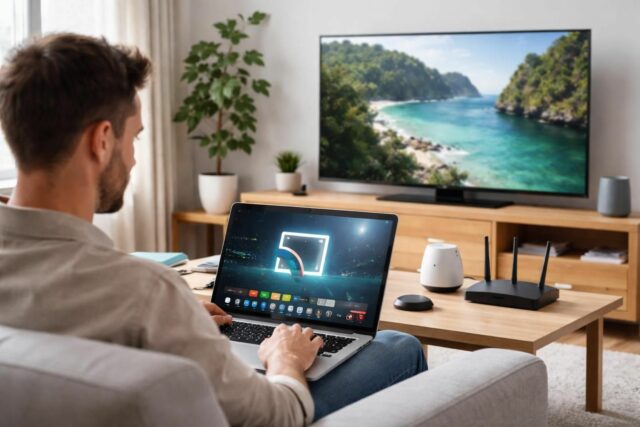
Dans un monde où le divertissement à domicile est devenu incontournable, la possibilité de diffuser du contenu depuis un PC vers un téléviseur est une fonctionnalité très recherchée. Avec l’essor des plateformes de streaming et des services multimédias, le Chromecast s’impose comme une solution de choix pour profiter d’une expérience visuelle enrichie. Ce petit appareil permet de transformer n’importe quel écran HDMI en une véritable fenêtre sur le monde numérique, facilitant la projection de vidéos, de photos et d’applications directement depuis un ordinateur. L’intégration du Chromecast à votre PC ouvre une multitude de possibilités, mais la véritable clé réside dans l’optimisation de cette expérience. Cet article propose des astuces et des conseils pratiques pour tirer le meilleur parti de votre Chromecast, en abordant les étapes de configuration, la diffusion de contenu, ainsi que les solutions à des problèmes courants. En appliquant ces stratégies, vous deviendrez un maître de la diffusion sur grand écran, profitant d’une expérience immersive sans pareille.
Configurer Chromecast : L’essentiel à savoir
Avant de profiter de la magie du Chromecast, il est capital de commencer par une configuration appropriée de l’appareil. Cette étape préliminaire est cruciale pour assurer une expérience de diffusion optimale. La mise en place de votre Chromecast nécessite essentiellement quelques matériels et un respect des étapes indiquées.
Matériel nécessaire
Pour démarrer, assurez-vous d’avoir le nécessaire à portée de main :
- Un appareil Chromecast.
- Un téléviseur avec un port HDMI.
- Une connexion Wi-Fi stable.
- Un PC ou ordinateur portable sous Windows.
- Le navigateur Chrome installé sur votre ordinateur.
Étapes de configuration
Après avoir rassemblé votre équipement, procédez comme suit :
- Branchez votre Chromecast : Connectez-le au port HDMI de votre téléviseur et à une source d’alimentation via le câble USB fourni. Assurez-vous que votre téléviseur est allumé et que le bon port HDMI est sélectionné.
- Téléchargez l’application Google Home sur votre PC ou votre appareil mobile. Cette application est essentielle pour configurer votre Chromecast.
- Ouvrez Google Home : L’application va vous guider à travers le processus de configuration. Assurez-vous que votre Chromecast et votre PC sont connectés au même réseau Wi-Fi.
- Terminez la configuration : Suivez les instructions à l’écran, et vous verrez un message de confirmation sur votre téléviseur, signalant que votre Chromecast est prêt à l’emploi.
Cette série d’étapes simples vous positionne déjà en bonne voie vers une expérience de diffusion fluide. Mais que faire ensuite ? Passons à la diffusion effective de contenu depuis votre ordinateur.
Diffuser du contenu depuis un ordinateur Windows
Une fois Chromecast configuré, il est temps de plonger dans le vif du sujet : la diffusion de contenu. Que vous souhaitiez partager une vidéo, une présentation ou même l’intégralité de l’écran de votre PC, Chromecast rend cette tâche simple et accessible. La méthode la plus directe pour diffuser est d’utiliser le navigateur Chrome.
Utiliser le navigateur Chrome
Voici comment procéder pour diffuser du contenu web :
- Ouvrez Google Chrome sur votre PC.
- Accédez à la page web ou au contenu que vous souhaitez partager.
- Cliquez sur les trois petits points verticaux dans le coin supérieur droit pour ouvrir le menu Chrome, puis sélectionnez “Caster”.
- Une fenêtre contextuelle s’ouvrira montrant tous les appareils Chromecast disponibles sur votre réseau Wi-Fi. Choisissez votre appareil.
- Vous pouvez alors choisir de « Caster l’onglet » pour une diffusion spécifique ou « Caster le bureau » pour partager l’intégralité de votre écran.
Cette méthode est rapide et vous permet de diffuser différents types de contenu en quelques clics.
Applications compatibles
Un large éventail d’applications et de services de streaming, comme YouTube, Netflix et Spotify, prennent en charge le Chromecast. Chaque application possède généralement une icône Cast intégrée dans son interface. En cliquant dessus, vous pouvez rapidement choisir votre appareil Chromecast comme destination de diffusion.
Exemple : Pour diffuser une vidéo sur YouTube :
- Ouvrez YouTube dans votre navigateur Chrome.
- Jouez la vidéo souhaitée.
- Cliquez sur l’icône Cast.
- Choisissez votre Chromecast.
La vidéo est alors affichée sur votre téléviseur, vous permettant ainsi de profiter d’un grand écran. Ajuster la qualité de la diffusion selon votre connexion internet est également important pour éviter les interruptions et profiter d’une performance optimale.
Résoudre des problèmes courants avec Chromecast
Même les technologies les plus avancées peuvent parfois rencontrer des problèmes. Cela ne fait pas exception pour le Chromecast. Voici quelques problèmes courants et comment les résoudre efficacement.
Problèmes de connexion
Votre ordinateur peut ne pas détecter le Chromecast. Voici quelques solutions à explorer :
- Vérifiez votre réseau Wi-Fi : Assurez-vous que le Chromecast et l’ordinateur sont connectés au même réseau.
- Redémarrez votre routeur : Cela peut résoudre de nombreux problèmes de connexion.
- Redémarrez votre Chromecast : Débranchez-le et rebranchez-le après quelques secondes.
Problèmes de performance
La qualité de diffusion peut parfois être affectée par divers facteurs :
- Vérifiez la qualité de votre réseau : Une connexion lente peut nuire à la diffusion. Placez le routeur plus près du Chromecast et de votre PC.
- Fermez les applications inutiles : Trop d’applications ouvertes peuvent ralentir votre système et affecter votre connexion.
Il est aussi crucial de rester à jour avec les mises à jour de Chromecast. Pour cela, consultez l’application Google Home et vérifiez les paramètres de l’appareil. Ces gestes simples peuvent significativement améliorer vos expériences de diffusion.
Optimiser l’expérience Chromecast avec votre ordinateur
Après avoir lancé votre Chromecast, l’optimisation de l’expérience utilisateur peut transformer votre manière d’interagir avec le contenu. Plusieurs tactiques existent pour maximiser la fluidité et la qualité de diffusion.
Utiliser des extensions Chrome
Le navigateur Chrome propose diverses extensions pour améliorer votre expérience Chromecast. Par exemple, Videostream permet de diffuser des vidéos locales directement depuis votre PC, sans avoir à passer par un service de streaming. Cela peut être particulièrement utile pour les fichiers qui ne sont pas disponibles sur des plateformes comme Netflix.
Améliorer votre réseau Wi-Fi
Pour un streaming fluide :
- Considérez l’utilisation d’un routeur double bande.
- Placez votre routeur au centre de votre maison, dans un endroit dégagé.
- Utilisez des canaux Wi-Fi moins encombrés pour maximiser les performances.
Personnaliser les paramètres de diffusion
Akissai ajustement des paramètres de diffusion dans Chrome permet d’améliorer la qualité audio et vidéo. En sélectionnant l’icône de Cast et en puis choisissant “Paramètres”, vous pouvez adapter la qualité selon votre connexion internet.
Les meilleures applications à utiliser avec le Chromecast
Pour valoriser votre expérience de streaming, il existe un large éventail d’applications qui s’intègrent harmonieusement avec le Chromecast. Utiliser les bonnes applications peut transformer complètement votre interaction avec le contenu multimédia.
Liste d’applications recommandées :
- YouTube : Pour une diffusion facile de vidéos.
- Netflix : Pour regarder vos séries préférées sur grand écran.
- Spotify : Pour diffuser votre musique dans toute la maison.
- Plex : Pour gérer votre propre bibliothèque de médias.
- Videostream : Pour faciliter la diffusion de fichiers locaux.
Chaque application tire parti de la technologie de Chromecast pour offrir une expérience de streaming unique. Pour obtenir des astuces supplémentaires sur les meilleures façons d’utiliser ces applications, vous pouvez consulter notre article sur comment regarder Amazon Prime TV.
Diffuser l’audio de votre PC vers Chromecast pour une expérience améliorée
Au-delà de la diffusion vidéo, le Chromecast offre la possibilité de partager l’audio de votre PC vers votre téléviseur. Cette option est parfaite pour faire profiter tout le monde d’une expérience sonore immersive.
Étapes pour diffuser l’audio
- Assurez-vous que votre Chromecast est connecté à votre téléviseur ou votre système audio.
- Ouvrez votre navigateur et commencez à lire le contenu audio souhaité.
- Cliquez sur l’icône de menu dans le coin supérieur droit et sélectionnez “Caster”.
- Choisissez votre Chromecast comme appareil de diffusion.
Avec une connexion stable et ces étapes simples, vous pouvez profiter de votre musique, podcasts ou livres audio depuis le confort de votre téléviseur. Une expérience sonore de qualité est essentielle, que ce soit pour votre plaisir personnel ou en animation d’un événement.
Diffuser des jeux depuis votre PC vers Chromecast pour une expérience immersive
Le streaming de jeux est une autre fonction incroyable du Chromecast qui permet de jouer sur grand écran. En utilisant une connexion stable, vous pouvez profiter de jeux PC directement depuis votre téléviseur.
Étapes pour diffuser des jeux
- Connectez votre PC et Chromecast au même réseau Wi-Fi.
- Utilisez Google Chrome pour accéder à la page du jeu à diffuser.
- Cliquez sur l’icône de menu et sélectionnez “Caster”.
- Sélectionnez votre Chromecast et choisissez l’option “Plein écran”.
En suivant ces étapes, vous pouvez maintenant jouer à vos jeux préférés sur un écran plus grand, offrant une expérience bien plus immersive qui enrichit la dynamique de jeu. Pensez à utiliser un contrôleur pour une meilleure maniabilité.
Comment partager le plein écran de votre PC sur Chromecast
Partager l’intégralité de l’écran de votre PC sur votre téléviseur avec Chromecast est une fonctionnalité simple et efficace. Elle permet non seulement de diffuser des vidéos, mais également de présenter des diaporamas ou des applications divers sur grand écran.
Processus à suivre :
- Assurez-vous que votre Chromecast et votre PC sont connectés au même réseaux Wi-Fi.
- Ouvrez Google Chrome et cliquez sur l’icône de menu.
- Sélectionnez “Caster” et à partir de la fenêtre qui s’ouvre, choisissez “Partager l’écran”.
- Choisissez votre Chromecast, et activez l’option “Partager l’audio” si nécessaire.
Le plein écran de votre PC s’affichera alors sur le téléviseur. Vous pouvez naviguer sur toutes vos applications ou afficher des présentations, et ce, sans aucune complication. Pour arrêter le partage, cliquez simplement sur “Stop” dans votre navigateur.
Tableau récapitulatif des fonctionnalités de Chromecast
| Fonctionnalité | Description |
|---|---|
| Diffusion vidéo | Partage de vidéos depuis des applications ou le navigateur. |
| Partage d’écran | Affichage complet de votre bureau sur un téléviseur. |
| Diffusion audio | Lecture de musique ou de podcasts sur de meilleurs systèmes audio. |
| Streaming de jeux | Possibilité de jouer à des jeux PC sur grand écran. |
| Contrôle via mobile | Utilisation de l’application Google Home pour contrôler la diffusion. |